Ether.fiカードの登録方法|入金・本人確認からカード登録方法まで解説



Ether.fi(イーサファイ)カードは仮想通貨を日常の買い物に使えるVisa対応のクレジットカードです。年会費無料の「Core」でも、日々の決済で最大3%のキャッシュバックを受け取れるのが魅力。上位プランの「VIP」では最大4%の還元に対応しています。
バーチャルカードをスマートフォンのウォレットに追加すれば、実物のカードを待たなくても対応店舗でタッチ決済を利用できます。ネットショッピングにも使えるため、保有する仮想通貨を普段の支払いに活用したい方にとって、選択肢の一つになるカードです。
本記事では筆者が日本居住者として登録した際の画面も交えながら、アカウント作成から入金・本人確認、カード発行、スマホ決済までの手順を解説します。会員プランごとの特典や還元条件、利用前に確認したい支払い設定もまとめています。
Ether.fiカードとは?
Ether.fiカードは仮想通貨を普段の決済に利用できるVisa対応のクレジットカードです。発行したカードはiPhoneやAndroidなどのスマートフォンのウォレットに追加可能。通常のクレジットカードと同様にスマホ決済を利用でき、物理カードの場合は通常のクレジットカードと同様に店舗で決済ができます。
最下位モデルのバーチャルカードは無料で発行でき*3%のキャッシュバックも。上位プランにはその他ChatGPTやClaudeなどのAIのサブスク費用が30%オフになる特典も付いており、是非1枚は持っておきたいクレジットカードブランドとなっています。
支払い方法には主に次の2種類があります。
USDTなどを入金して、その残高から支払いたい場合は、Direct Payを使います。Borrow Modeは借り入れを伴うため、金利や担保の仕組みを理解したうえで利用する必要があります。
Ether.fiカードの登録方法
まずはEther.fiの公式登録ページを開きます。個人・法人の選択が表示された場合は個人利用なら「Personal」を選択してください。
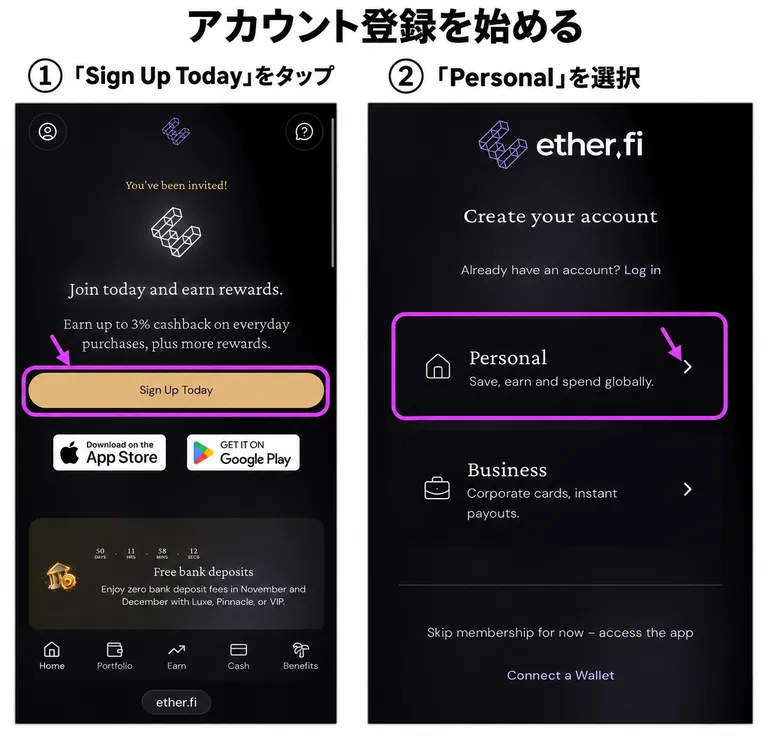
動画の登録画面ではGoogleアカウントやAppleアカウント、メールアドレスで登録できます。ここではメールアドレスを使う手順を紹介します。
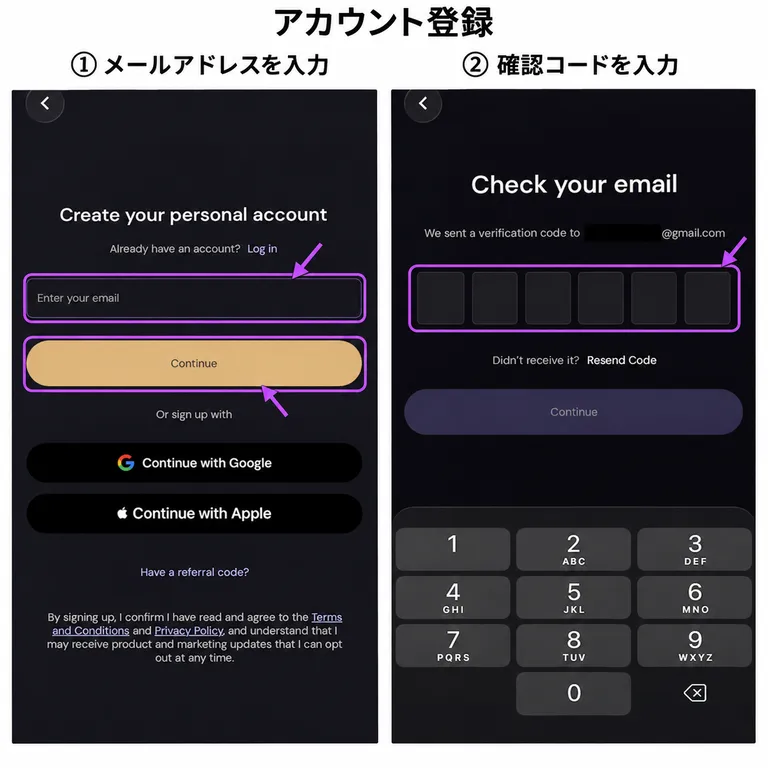
「Enter your email」にメールアドレスを入力し「Continue」をタップします。
入力したメールアドレスに確認コードが届くので、アプリの入力欄にコードを入力します。メールが見つからない場合は、迷惑メールフォルダや入力したアドレスを確認してください。
続いて利用規約の「Terms and Conditions」が表示されたら、内容を確認し、同意する場合は「Accept and Continue」をタップします。
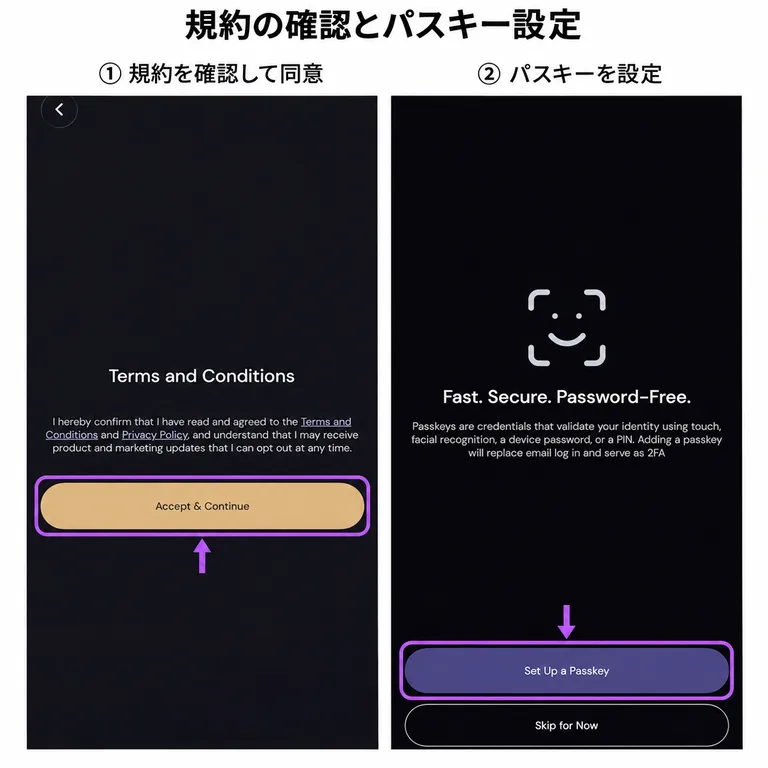
パスキーの設定画面が表示された場合は案内に沿って設定します。パスキーを使うとFace ID・指紋認証・端末のPINなどでログインできます。登録が完了すると、ホーム画面に移動します。
ホーム画面に「Activate Cash Card」が表示されている場合はこちらをタップします。画面構成が異なる場合は「Cards」や「Add Card」へ進みます。
「Country of residence」は居住国の入力欄です。日本に住んでいる場合は「Japan」を選択し、確認画面で内容が正しければ進みます。
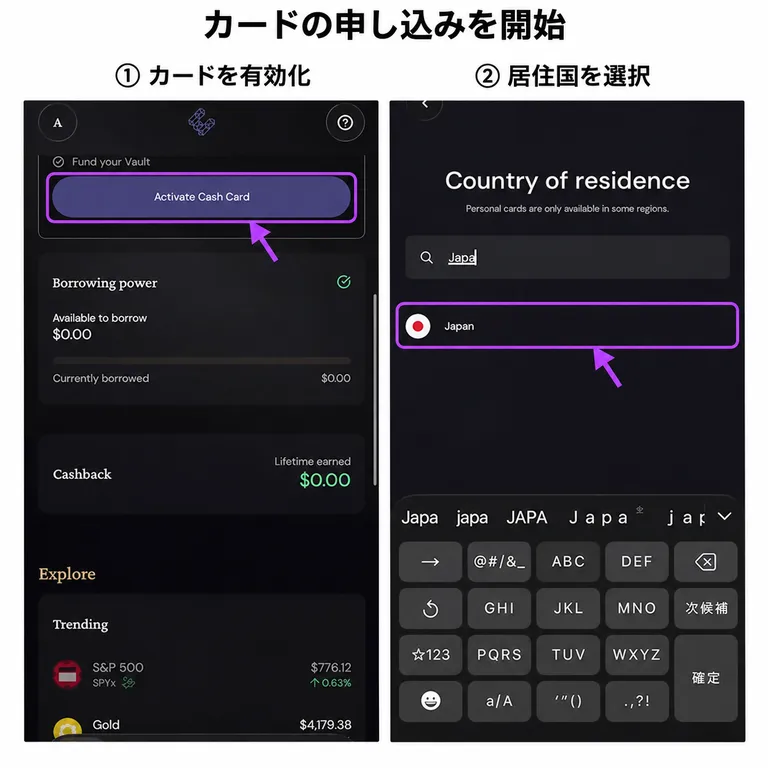
ここでは国籍ではなく実際に住んでいる国を選択してください。日本は公式の対応地域一覧に含まれていますが、カードの発行には本人確認などの条件を満たす必要があります。
申し込みを進めると「Deposit $10 into your account to get your card」など、10ドルの入金を求める案内が表示されます。
この入金は基本的にアカウントをアクティベートするために必要なもので、特に引き落とされることはありません。*筆者も日本居住者として登録した時、10ドル分は引き落とされませんでした。公式の案内によると、地域/ユーザーによっては10ドル分の発行手数料がかかる可能性があるので表記をよく確認した上で必要な資金を追加しましょう。
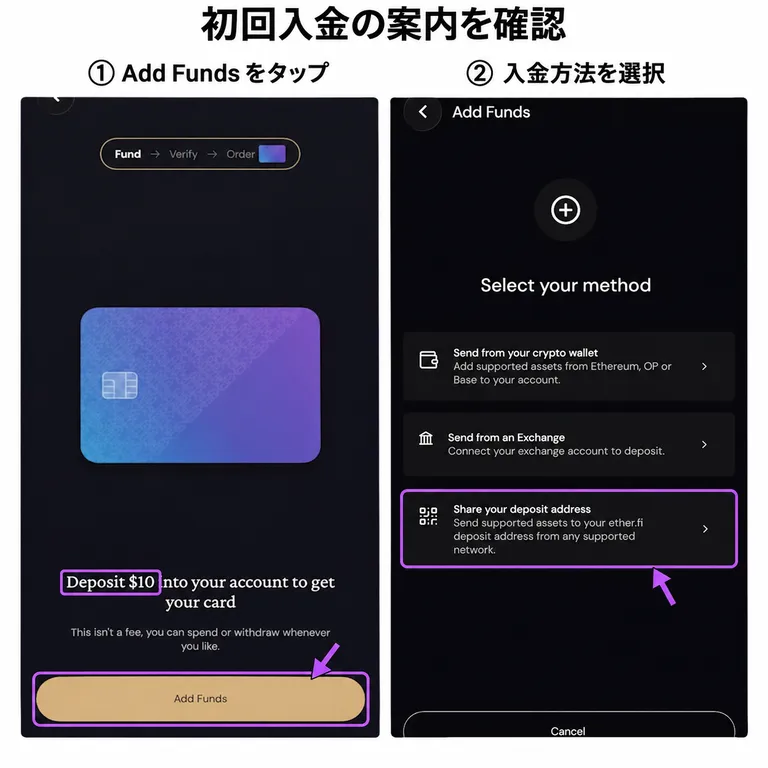
「Add Funds」から「Shares your deposit address(入金用アドレスを表示)」をタップして入金用のアドレスを表示させましょう。*入金方法には他にもメタマスク (MetaMask) やRabby Walletなどの外部ウォレットアプリを開いて送る方法、取引所から出金する方法があります。
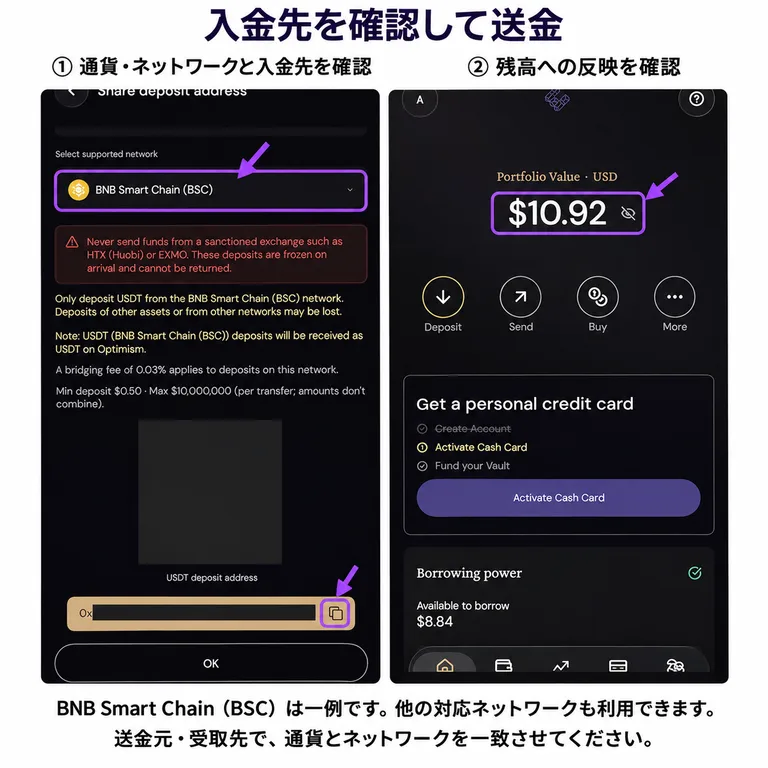
入金アドレスを使う場合は次の順番で進めます。
- Ether.fi側で入金する通貨とネットワークを選びます。
- その画面に表示された入金アドレスをコピーします。
- 送金元のウォレットや取引所で、同じ通貨・同じネットワークを選びます。
- 宛先アドレスと受取予定額を確認して送金します。
- Ether.fi側の残高に反映されたことを確認します。
通貨名が同じでもネットワーク(EthereumやSolana、BSC等)が違うと正常に受け取れません。 対応する通貨・ネットワークは送金する時点の入金画面でよく確認してください。また、送金元の手数料によって受取額が10ドル未満になって不足しないかも確認します。
カードの申し込み画面に戻り、住所などの必要情報を入力します。
現在の住所をローマ字・英数字で入力してください。海外の住所を用意する必要はありません。番地、建物名、部屋番号、市区町村、都道府県、郵便番号をそれぞれの入力欄に合わせて記入します。
住所の英字表記と入力例
英字で住所を書く場合も入力する内容は普段住んでいる日本の住所です。入力欄が分かれている場合は住所全体を一つの欄に詰め込まず、それぞれに対応する部分を入力します。
例えば、説明用の住所を「東京都新宿区西新宿1-2-3 サンプルマンション405号室」とすると、次のように分けられます。
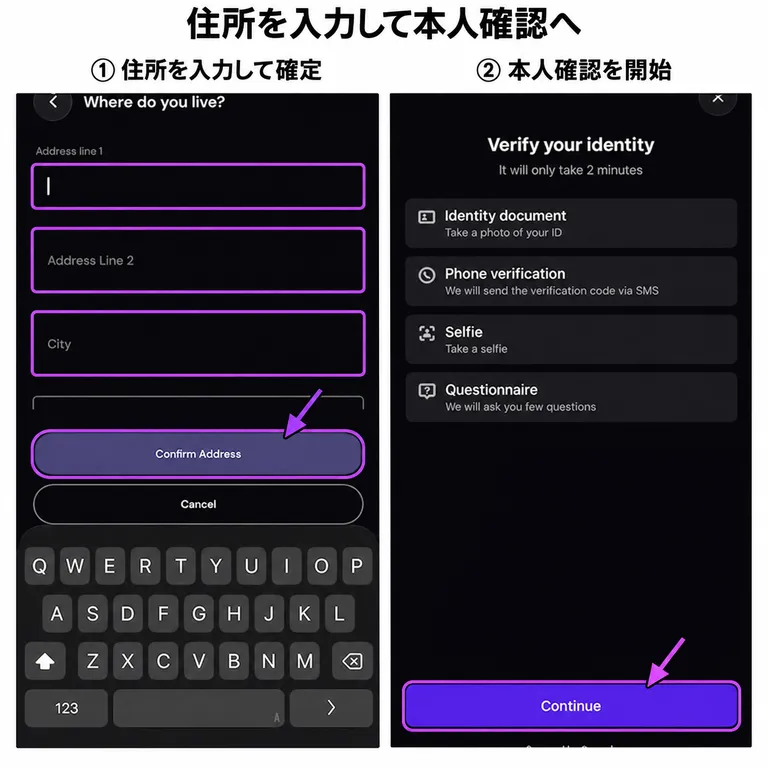
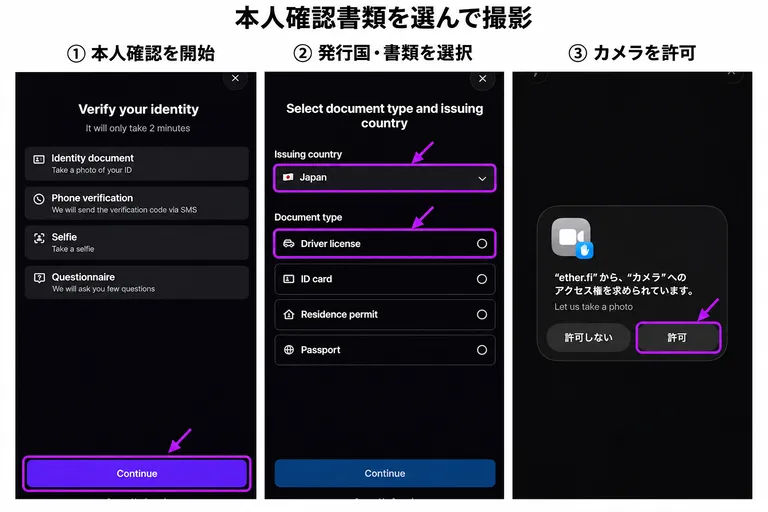
続いて「Verify your identity」から本人確認を進めます。
本人確認では次のような手続きを求められます。
- 電話番号の認証
- 有効な本人確認書類の撮影・提出
- 顔の撮影による本人確認
- 住所などの個人情報の入力
- 必要に応じた追加質問への回答や書類の提出
使用できる書類は発行国を選んだ後の画面で確認します。公式案内にはパスポート、国民IDカード、運転免許証が挙げられていますが、日本のどの書類が利用できるかは、実際の選択肢に従ってください。電話番号に関して、日本(+81)を選択した状態から最初の0を飛ばして記入しましょう。例えば080-1111-1111が自身の番号だった場合は「(日本(+81)を選択して)80-1111-1111」と入力します。
質問票に回答する
本人確認の途中で「Questionnaire」とう画面が表示されたら、職業や利用目的などの質問に回答します。
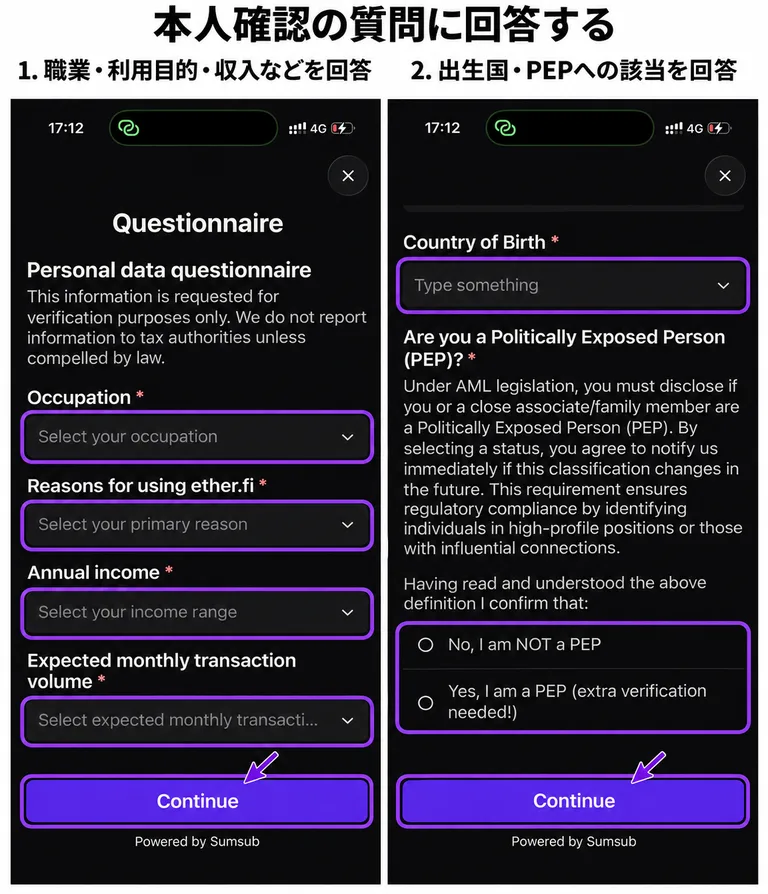
主な項目は次のとおりです。
各項目をタップし、自分の状況に合う選択肢を選びます。画面を下へスクロールすると、出生国やPEPに関する質問が表示されます。「Country of Birth」は出生国です。前の手順で入力した居住国とは質問の内容が異なるため、実際に生まれた国を選択してください。
PEPの質問では画面に記載された定義を読み、自分や家族・近しい関係者が該当するかを確認します。一律に「No」を選ぶのではなく、実際の状況に沿って回答し、「Continue」をタップします。
本人確認の審査状況を確認する
入力内容を送信すると「Your data has been accepted」と表示されます。これはデータが受け付けられたことを示す画面で本人確認の審査完了とは区別します。
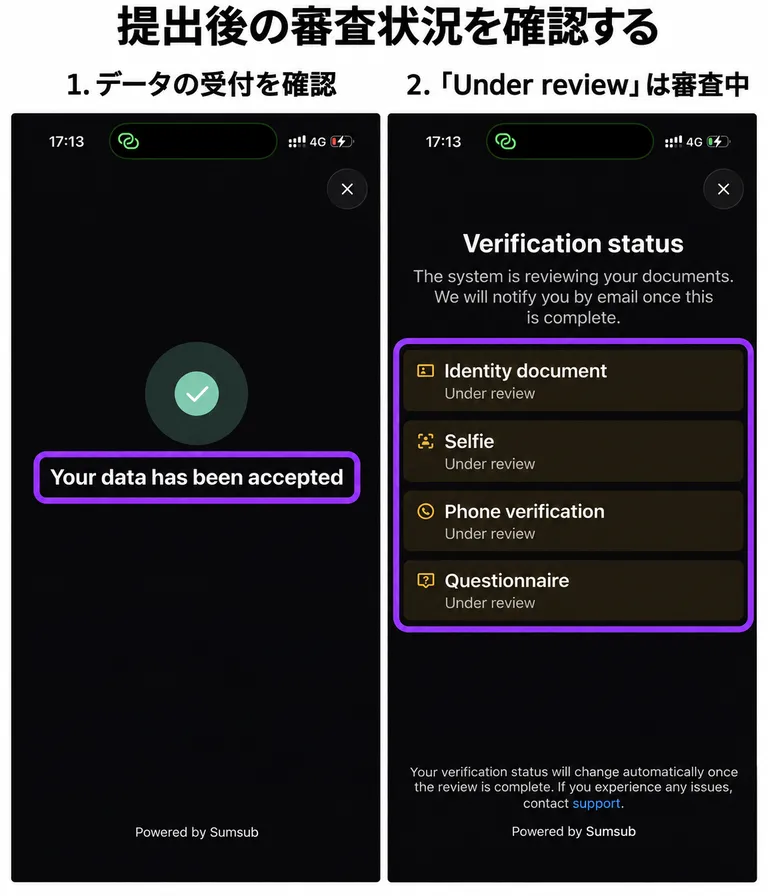
続いて「Verification status」が表示されたら、各項目の状態を確認します。
- Identity document:本人確認書類
- Selfie:顔写真による本人確認
- Phone verification:電話番号認証
- Questionnaire:質問票
「Under review」と表示されている項目は審査中です。審査結果の反映や登録したメールアドレスへの案内を待ちます。審査は自動で行われ、1分も待てば結果が出ます。本人確認が完了すると「Completed」と表示されます。完了を確認したら、カードの申し込みを進めます。
書類の再提出を求められた場合
「Identity document」が赤く表示され、「The uploaded document is not acceptable. Upload a different document」と案内された場合は提出した書類が受け付けられていません。
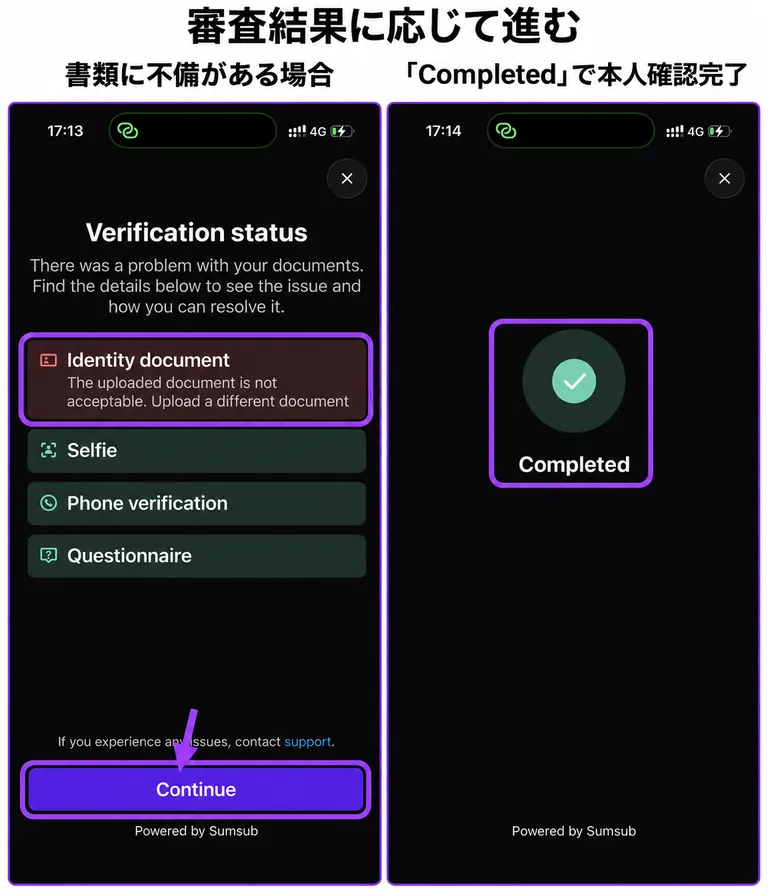
エラーの内容を確認して「Continue」をタップし、案内に沿って書類を再度提出します。書類の有効期限や文字・写真・四隅が鮮明に写っているかも確認してください。
カードの規約に同意する
本人確認の完了後に「Agree to ether.fi terms」が表示されたら、電子署名への同意、登録情報の正確性、カード規約、プライバシーポリシーなどを確認します。
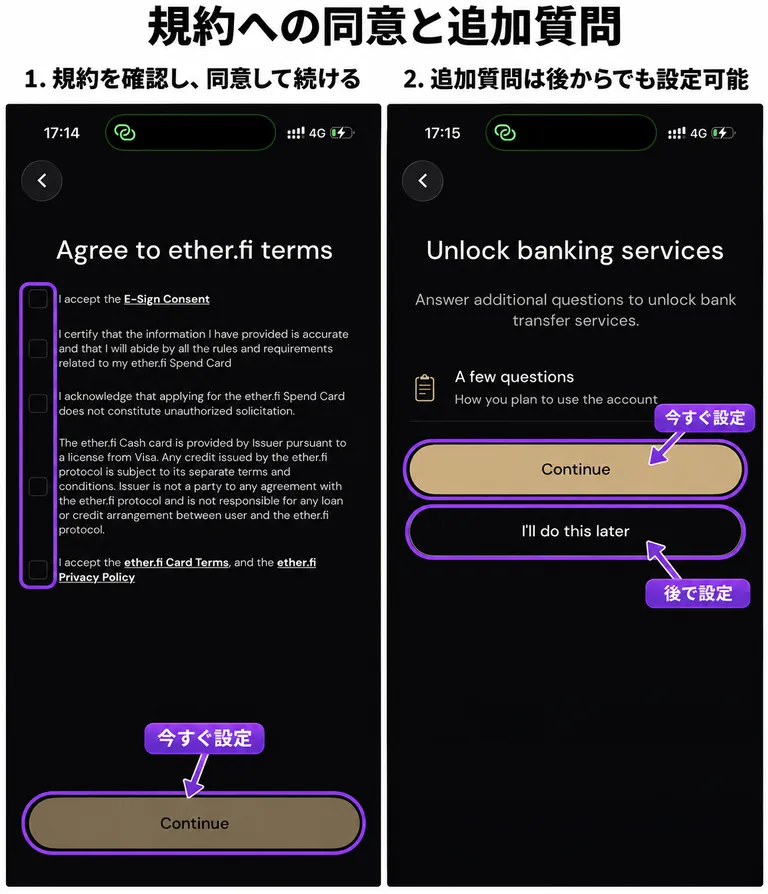
内容に同意する場合は各項目にチェックを入れ、「Continue」をタップします。
続いて「Unlock banking services」が表示された場合は、銀行送金サービスの利用に向けた追加質問の案内です。今すぐ設定する場合は「Continue」、後から設定する場合は「I'll do this later」を選択します。
Ether.fiカードの発行方法
本人確認と必要な同意が済んだら、画面下部の「Cards」を開き、「Get Your Card」をタップします。「Select Membership」が表示されたら、会員プランを選択します。
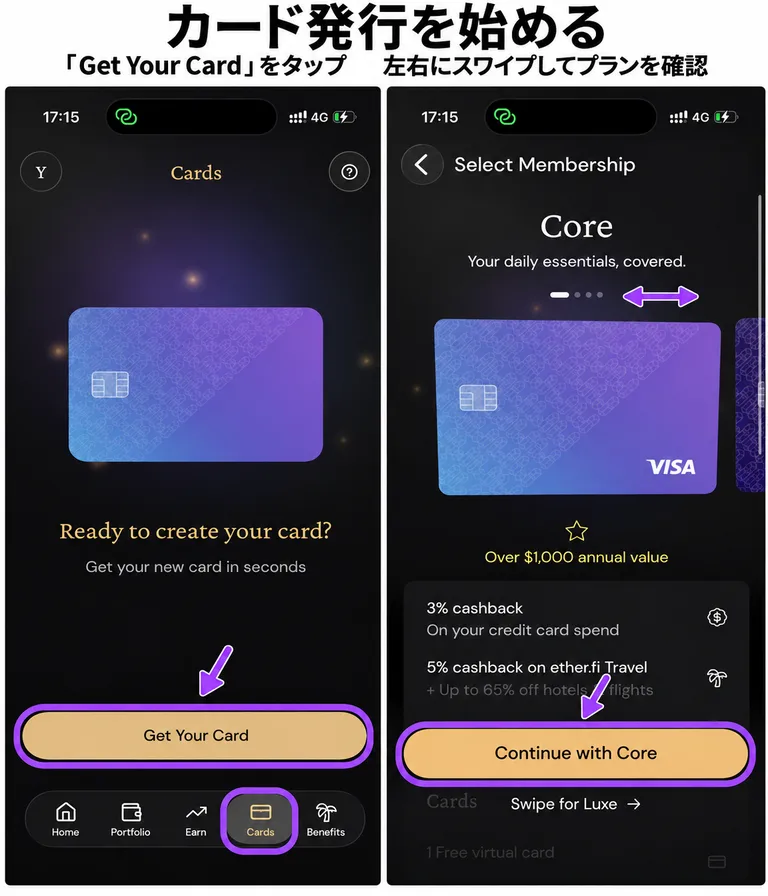
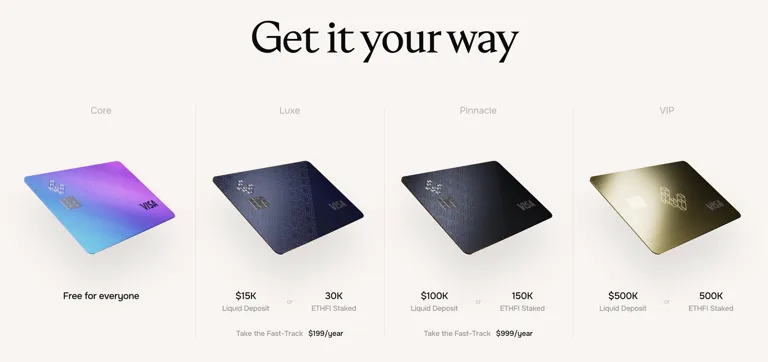
選べるプランはCore・Luxe・Pinnacle・VIPの4種類です。主な特徴と利用条件は次の比較表をご覧ください。
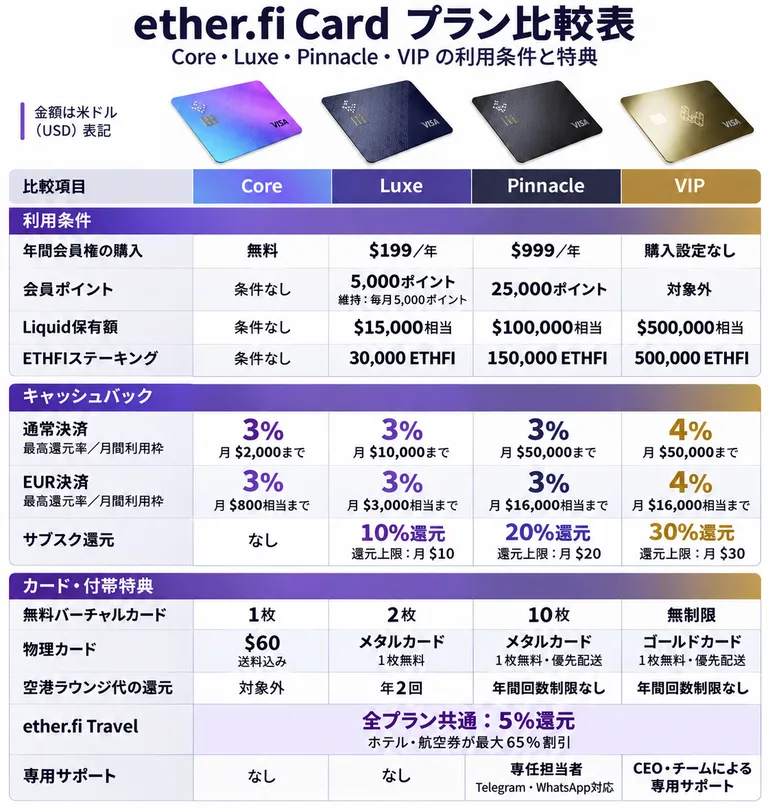
普段のカード利用額や使いたい特典に合わせて、自分に合ったプランを選びましょう。
会員プランを選択したらカードの発行へ進みます。すでに「Cards」の一覧画面が表示されている場合は「Add Card」からカードを追加します。ここからはCoreカードのバーチャルカードの発行手順をみていきます(他のプランのカードも一連の流れは同様となります)。
Core会員には通常、バーチャルカード1枚の無料枠があります。ただし、*一部地域では初回から発行手数料がかかります。*記事執筆時点では日本居住者のバーチャルカード発行手数料は無料
「Add a new card」が表示されたら、「Virtual」が選択されていることを確認します。
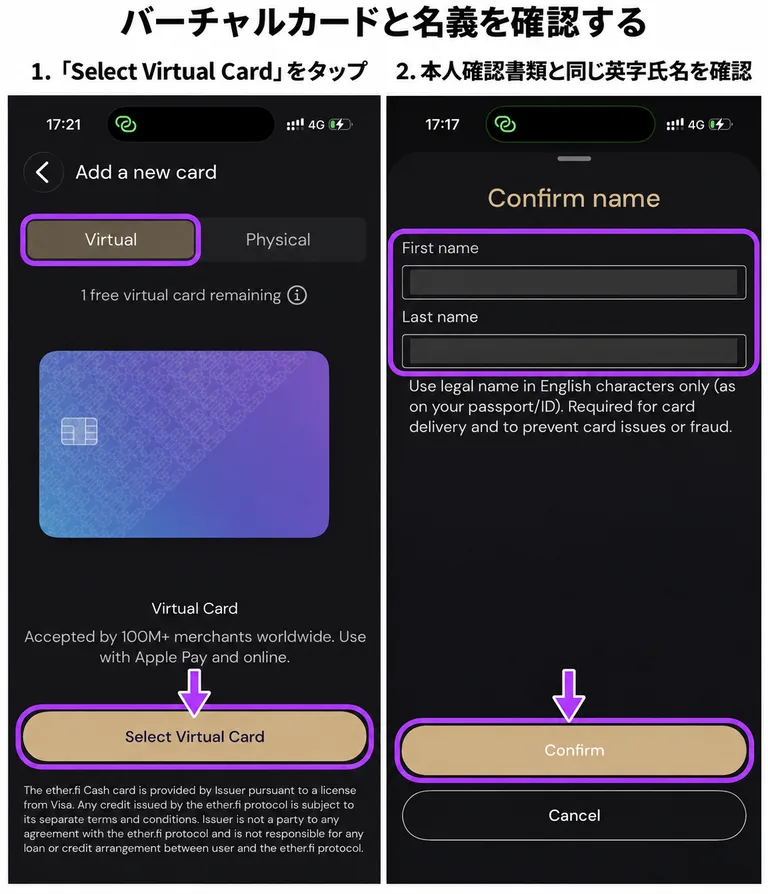
「Virtual」はバーチャルカード、「Physical」は実物のカードです。スマートフォンのウォレットやネットショップで使うバーチャルカードを発行する場合は「Select Virtual Card」をタップします。
続いて「Confirm name」が表示されたら、氏名の英字表記を確認します。
- First name:名
- Last name:姓
パスポートなど本人確認に使用した書類の英字表記と一致していることを確認してください。ニックネームではなく、本人の正式な氏名を使います。
内容に問題がなければ「Confirm」をタップします。
カード情報を確認する
発行処理が完了すると「Confirmed」と表示されます。「View Your Card」をタップして、カード一覧へ進んでください。
「Cards」にカードが表示されていれば発行したカードを確認できます。画面には次の操作項目があります。
- Manage:カードの管理・設定
- Card Details:カード情報の確認
- Freeze Card:カードの一時停止
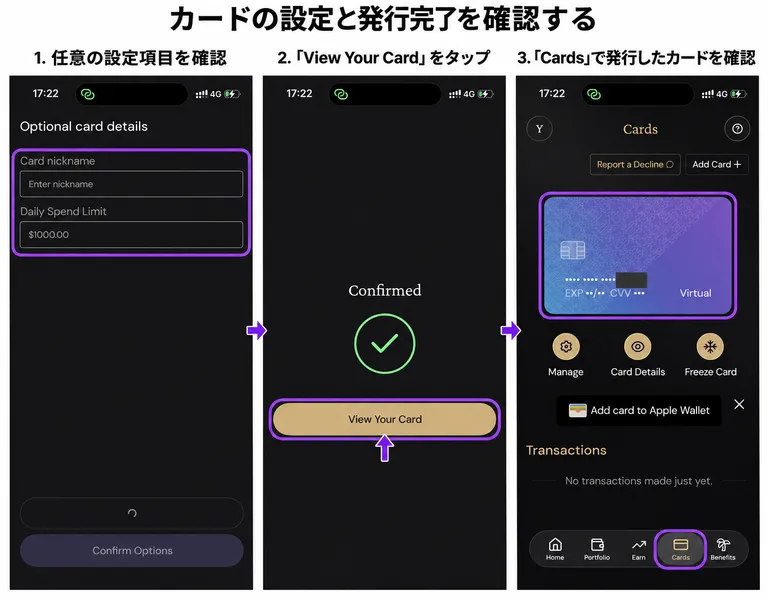
オンライン決済で使うカード情報は「Card Details」などの詳細表示から確認します。
フィジカルカードの発行方法・費用
実物のフィジカルカードが必要な場合は「Cards」または「Cash」のカード画面から「Add Card」を開き、「Physical」を選択します。配送先住所を英字で入力・確認し、案内に沿って注文してください。注文後は配送先の情報を変更できないため、番地や建物名、部屋番号まで確認しておきましょう。
Coreのフィジカルカードは公送料込み60ドルです*公式ページ参照 。Luxe・Pinnacle・VIPには1枚の無料発行枠があり、Pinnacle・VIPは優先配送にも対応しています。ただし、上位プランの利用条件や会費は別途必要です。
申し込む際は注文画面に表示される発行費用・送料・合計金額を確認してください。
カードが届いたらアプリで該当するカードを選び「Activate Physical Card」から有効化しましょう。画面の案内に従い、暗証番号(PIN)を設定すれば利用を開始できます。申し込みからカードの到着まで*数週間がかかります。*筆者の体験ベース
Ether.fiカードの使い方【初級】
入金したUSDTなどを使って買い物をする場合は支払いモードが「Direct Pay」になっていることを確認します。
Direct Payでは対応する資産の残高から支払いが行われます。複数の対応資産を持っている場合は支払いに使う資産の優先順位を設定できます。
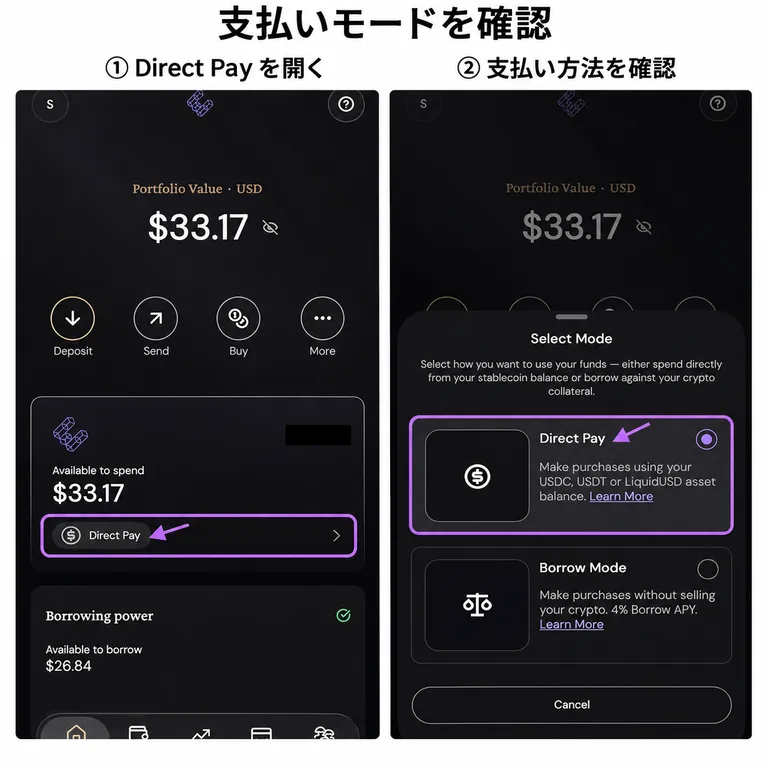
Borrow Modeは対応資産を担保に資金を借りて支払う機能です。借入可能額は資産の種類や相場、既存の借入額などによって変わるため「保有資産の80%を必ず借りられる」といった一律の仕組みではありません。
借入金には利息が発生し、担保の価値が下がると返済のために担保資産が清算される場合があります。利用する際はアプリに表示される借入可能額、金利、担保の状況を確認してください。
発行したバーチャルカードをスマートフォンのウォレットに追加すると、対応店舗でスマホ決済に利用できます。
iPhoneユーザーの場合、カード発行後にApple Payへの追加案内が表示されるので「Apple Wallet」をタップします。
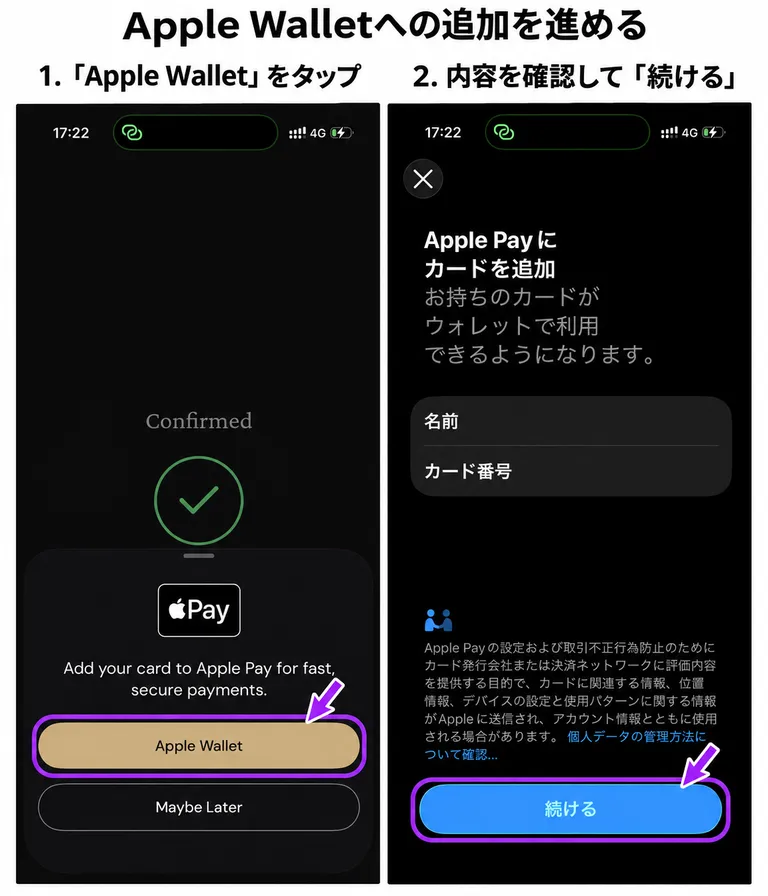
iPhoneの「Apple Payにカードを追加」という画面が開いたら、内容を確認して「続ける」をタップし、残りの設定を進めます。規約への同意や追加認証を求められた場合は画面の案内に従ってください。その場で追加しない場合は「Maybe Later」を選択できます。Androidユーザーの場合は同様の流れでGoogle Payに登録すれば、普段使うクレジットカードと同様にスマホ決済を行えます。
店舗ではVisaのタッチ決済に対応した端末でウォレットに追加したEther.fiカードを選択して支払います。スマートフォンで認証を行い、決済端末にかざしてください。ネットショップではカード決済の入力欄にカード番号、有効期限、セキュリティコードなどを入力します。物理カードを発行した場合は
支払い後は、Ether.fiの取引履歴で利用先や金額を確認しましょう。
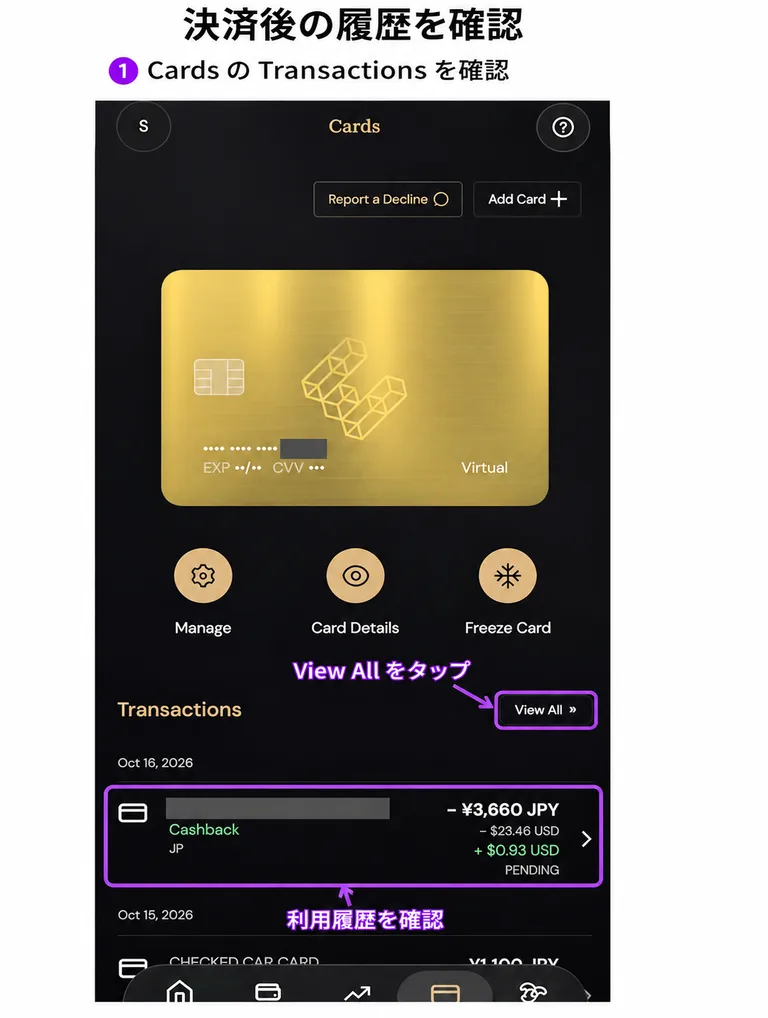
お店での決済時に日本円で支払う際は為替換算や会員ランクに応じた手数料も確認しておきましょう。キャッシュバック率だけでなく、最終的に差し引かれる金額を見ることが大切です。
まとめ
Ether.fiカードは仮想通貨を日常の買い物に活用できるVisaカードです。アカウント作成・入金・本人確認を済ませ、プランを選んでカードを発行すれば、店舗やネットショップでの支払いに利用できます。
利用する際は入金する仮想通貨とネットワークに加え、支払いモードや手数料も確認しましょう。普段の利用額や必要な特典に合ったプランを選び、まずは少額の支払いで決済の流れや利用後の残高・取引履歴を確かめてみてください。
免責事項・利用上の注意
- 本記事は2026年11月11日時点で確認できた情報と筆者の利用体験をもとに作成しています。画面表示や登録手順、対応地域、手数料、会員プランの条件・特典は変更される場合があります。申し込みや取引の前に公式サイト・アプリに表示される最新の情報と利用規約をご確認ください。
- キャッシュバックの最大還元率には、月間利用額に応じた適用範囲があります。 通常の還元基準ではCoreは月間2,000米ドルまで、Luxeは10,000米ドルまで、Pinnacleは50,000米ドルまでが3%、VIPは50,000米ドルまでが4%の対象です。これらは最大還元率が適用される決済額の上限であり、超過すると還元率が下がります。例えばCoreでは、2,000米ドルを超えて3,000米ドルまでの部分が1%、3,000米ドルを超える部分が0.5%となります。ユーロ建て決済には別の基準があり、月間利用額は他の通貨と合算して計算されます。キャッシュバックの公式説明
- すべての決済が還元対象になるわけではありません。ATM出金、個人間送金、ギフトカードの購入などには対象外となる取引があり、加盟店や取引の分類によっても扱いが異なります。還元対象外の取引
- 高額の支払いでは店舗や決済端末の仕様・設定によって、スマートフォンやカードのタッチ決済が利用できない場合があります。その際はフィジカルカードを端末に差し込んで暗証番号(PIN)を入力するなど、別の方法での支払いを求められることがあります。利用可能な金額や認証方法は一律ではないため、高額の買い物を予定している場合は事前に店舗へ確認し、フィジカルカードや別の支払い手段も用意しておきましょう。
- キャッシュバックはEther.fiの仮想通貨「ETHFI」で付与されます。決済確定後に7日間のロック期間があり、受取可能な残高が5米ドル以上になると受取操作を行えます。ETHFIの価格変動により、受取時や売却時の価値は変わる場合があります。受取条件の公式説明
- 年会費無料のプランでも物理カードの発行費用や為替換算に伴う費用などが発生する場合があります。また、サブスクリプション特典は対象カテゴリや月間還元上限が定められており、すべてのサービス料金が一律に割引されるものではありません。公式プラン比較・為替換算の公式説明
- 本記事は情報提供を目的としており、投資助言や収益・元本の保証を行うものではありません。暗号資産やDeFiの利用には価格変動や資産損失のリスクがあります。特にBorrow Modeでは借入利息が発生し、担保の価値や借入状況によっては担保資産が清算される場合があります。仕組みとリスクを理解したうえでご自身の判断で利用してください。借入・清算リスクの公式説明
Pick up
ニュース/解説記事
-

ALL
-

NFT
-

Web3ゲーム
-

DeFi
-

取引所