





技術
2019/03/17Tippin meの使い方を解説!Twitter上で気軽にBTCを投げ銭できる拡張機能
2019年2月にTwitter上で簡単にLightning Networkを利用したBTCのマイクロペイメントができるTippin meがTippinよりリリースされました。 今回の記事ではTippin meの説明を交えながら、Tippin meの利点、インストールの方法、使い方まで解説していきます! ビットコインを投げ銭できるTippin me とは https://twitter.com/tippin_me/status/1093183245334859780 Tippin meはビットコインのセカンドレイヤー技術であるLightning Networkを利用することで、Twitter上でマイクロペイメントの投銭を実現するGoogle Chrome , Firefox向けの拡張機能となっています。 Tippin meの拡張機能を導入することで、Twitterで気軽に”いいね”を送るのと同じようにビットコインを送ることができます。 Tippin meを利用するには、投げ銭する側と受け取る側の双方が「tippin.me」のアカウントを作成し、投げ銭する側がLightning Networkウォレット「Blue Wallet」などをビットコインを準備しておく必要があります。 Tippin meを利用するための準備 Tippin meを利用するために必要な設定を解説していきます。 利用にはブラウザの拡張機能とLightning Networkに対応したウォレットが必要になります。 拡張機能のインストール Tippin meをTwitter上で送り合うためにはブラウザの拡張機能が必要になります。現在、拡張機能はGoogle ChromeとFireFoxで対応しています。 Chrome用またはFire Fox用のTippin meの拡張機能をインストールします。 ブラウザに拡張機能を追加することでTwitter上に⚡のマークが表示されるようになります。 続けて、Tippin meの公式サイトへ移動しTwitterのアカウントと連携を行ないます。 Join nowをクリックして、 Sign up with Twitterをクリックした後、 Twitterのユーザーネームとパスワードを入力し、Authorize appをクリックしてください。 Twitterとの連携が完了するとTippin meのダッシュボードに移動します。 これでビットコインを受け取る準備は完了です。 Lightning Networkに対応したWalletのインストール 続いて、投銭を送るためにLightning Networkに対応したWalletをインストールする必要があります。 今回は、Blue Walletを例に解説をしていきます。 Lightning Network対応のウォレットであるBlueWalletをインストールします。 アプリを開くと下記の画面が表示されます。 アプリ右上にある+マークをタッチし、Bitcoin(青色)とLightning(黄色) 両方のウォレットを作成します。 作成したビットコインのウォレットを開き、Reciveをクリックします。 BTCを受け取るためのQRコードを表示させます。 表示されたQRコード(または下にあるウォレットのアドレス)を用いて取引所などからBTCをBlue Walletへ送金します。 Lightning ウォレットを開きmanage funds→Refillと順にタップすることで、BTCウォレットからライトニングウォレットへ移動させます。 作成したビットコインウォレットを選択し、送金額や送金スピードを選択し送金します。 ※送金スピードを速く設定すると手数料の割合が高くなります。 しばらくするとLightning Walletに入金されます。これでTippin meを利用して投銭をする準備は万端です! 実際に投げ銭をしてみる Webブラウザに拡張機能をダウンロードすると、”いいね”ボタンと並んで、全てのツイートにtippin.meという稲妻の形をしたボタンが現れます。 この稲妻ボタンをクリックするとトランザクション用のQRコードが現れる仕組みになっています。 BlueWalletのLightning WalletからsendをタップしQRコードを読み取ることで送金することができます。注意が必要で、Lightningに対応していないウォレットから送金しようとするとBTCの送金はできません。 また、相手がTippin meを利用していない場合、下記のエラーメッセージが出て送金できません。 送金した相手へ入金され、トランザクションの履歴が残ります。 通常ビットコインの送金は1ブロック生成されるまでに10分かかり、送金が遅いのが難点です。 しかし、Tippin meはLightning Networkの技術を利用しているので、瞬時にウォレットに反映されます。 Tippin meのメリット Tippin meの最大の特徴はその手軽さと手数料無しで少額送金が可能な点ではないでしょうか。 面倒な手続きや申請などをしなくても Lightning Network対応のウォレット Tippin meの拡張機能 Twitterのアカウント 少額のビットコイン さえあれば誰でもいつでもどこからでもビットコインを送ることができます。 従来とは違い、Twitterで創作物を作ったユーザーなどに対しても気軽にマイクロペイメントできることはニーズが高そうです。 また、既存の手段(銀行振込や小切手など)では手数料がかかるので、少額の送金をしようとすると「手数料が送金額を上回る」ことがありました。 そのため、少額の送金を何度もするのは難しかったのですが、Lightning Networkの技術を利用したTippin meは手数料が殆どかからないのでその心配はありません。 Tippin me を利用してみて 今回Tippin meを使用して、チップとしてビットコインを送りあえるというコンセプトにとても可能性を感じました。 ボーダーレス決済が可能な仮想通貨の特徴と瞬時に手数料をほとんどかけずに、少額送金が行えるLightning Networkの特性を最大限に生かした機能だと思います。 また、Tippin meのユーザーが増えれば、Twitterの投稿でお小遣いを稼ぐなんてことができるかもしてません。 Twitterという大手SNSに拡張機能をつけたことにより、仮想通貨がより広く人々に浸透していくきっかけにもなるかもしれません。 今後よりユーザーに広がっていくためには、拡張機能ではなく、Twitterの機能としてデフォルトに搭載されるとより浸透していくのではと思いました。 皆さんもぜひTippin meを試してみてください! 記事参考:Tippin.me
ニュース
2019/03/17CBOEがビットコイン先物取引を扱わない意向であることを公式に発表
CBOE先物取引所(CFE)は14日に声明を発表し、ビットコイン先物取引の追加を行わない意向であることを明かしました。 CFEでは現在、ビットコイン先物契約($XBT)を取り扱っていますが、2019年3月以降はこれを更新せず今年の6月で期限が切れることになります。 同取引所は昨年12月にビットコイン先物取引の取り扱いを発表しました。 米国内では初のビットコイン先物商品となりましたが、競合他社のシカゴマーカンタイル取引所(CME)が提供するビットコイン先物商品の出来高に追い抜かれたことが今回の発表の背景にあるのではないかと見られています。 CFEは声明の中で以下のように述べ、仮想通貨取引へのアプローチを再検討しているとしました。 「CFEは2019年3月時点において、CBOEビットコイン先物契約($XBT)の追加を行いません。CFEはデジタル資産デリバティブへのアプローチを再度検討しています。CFEが次のステップを検討している間、追加のXBT契約は取り扱いません。現在上場されているXBT先物契約は引き続き取引可能です。」 今回の発表によるビットコイン($BTC)の価格変動はなく、SNS上での反応も小さなものになっています。 CBOE先物取引所(CFE)は世界有数のデリバティブ取引所、シカゴオプション取引所(CBOE)の子会社にあたり、先物ベースのオプション取引を提供しています。 また、CBOEは今年2月にVanEck-Solid ETFの申請を再提出しており、今後はビットコインETFの認否に注目が集まりそうです。 CBOEがVanEck-SolidビットコインETFに関する申請を再提出 - CRYPTO TIMES 記事ソース: CBOE

ニュース
2019/03/17Stellar Development FoundationのCEOにMozillaの元COOが就任
Stellar Development Foundation(SDF)は14日、インターネットブラウザFirefoxの開発を手掛けるMozillaの元COO Denelle Dixon氏を新しいCEOに任命したと発表しました。 現在Stelllar Development Foundationで代表を務めるJed McCaleb氏は、今後はチーフアーキテクトとしてStellarネットワークプロトコルの開発と採用戦略に注力していくようです。 Jed McCaleb氏は「Mozillaを率いてきたDenelleの長年の経験はSDFにとって不可欠になる」と語っています。 Denelle Dixon氏は2012年にMozillaに顧問弁護士として参加、後にCOO(最高執行責任者)に昇格し企業買収やMozillaの成長に向けてリーダーシップを奮ってきたと、MozillaはDixon氏の多大なる貢献をたたえています。 また、同氏はStellar Development FoundationのCEOに就任することについて、以下のコメントを発表しています。 組織が開放性を受け入れてコミュニティーに参加し使命を持った時、それが革命を促し支持者の力を活用できることを、私はこれまでに見てきました。私が学んできたことをStellarとStellar Development Foundationで発揮できることに非常に興奮しています。 記事ソース:The Stellar Development Foundation Appoints Denelle Dixon, Previously Mozilla COO, As Executive Director and CEO
ニュース
2019/03/16マウントゴックス元社長に懲役2年6ヶ月の有罪判決、横領行為は無罪
仮想通貨ビットコインの巨額消失事件で約3億4000万円を横領した罪などに問われているマウントゴックス元社長のマルク・カルプレス被告の裁判で、東京地裁は15日有罪判決を言い渡したと日経新聞が報じました。 カルプレス被告は、マウントゴックスの経営破綻はハッキングによるビットコインの消失が原因であり、送金は経営破綻と関係ない業務の一環であるとして無罪を主張していました。 検察側は懲役10年を求刑していましたが業務上横領罪、会社法違反罪などについては無罪とし、私電磁的記録不正作出・同供用罪の成立により懲役2年6ヶ月、執行猶予4年の有罪判決となりました。 日経新聞によると東京地裁の中山裁判長は、マウントゴックス利用者が同社に送金した金銭は同社に帰属するためカルプレス被告による会社からの借入は相当程度許されるもので、返済の現実的可能性もあると認定し業務上横領罪に当たらないとしたようです。 私電磁的記録不正作出・同供用罪については、システムのデータを改ざんにより口座残高を水増ししたのは明らかで利用者の信頼を大きく害したと批判しています。 記事ソース:日本経済新聞
ニュース
2019/03/16SamsungのGalaxy S10に搭載される仮想通貨ウォレットの詳細が公開される
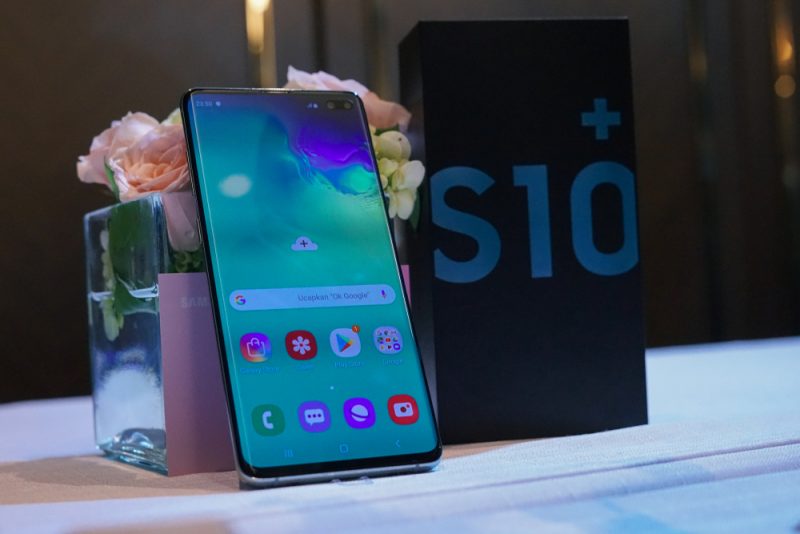
Samsung(サムスン)は先日発表されたGalaxy S10に搭載される仮想通貨ウォレットの詳細を公開しました。 CoinDesk Koreaによると、ウォレットはイーサリアム($ETH)およびERC20トークンに対応しているようです。ウォレット発表時にはビットコインにも対応するという報道がありましたが、現時点ではサポートされていないとされています。 サムスン新製品「Galaxy S10」のデモ動画が公開!仮想通貨ウォレット機能以外にブロックチェーンゲームなどの利用が可能か。 - CRYPTO TIMES また、ウォレットはDApps(分散型アプリケーション)にも対応しており、仮想ゲームプラットフォームのEnjinやコスメ専門SNSのCosmee、仔猫育成ゲームのCryptoKitties、決済サービスのCoinDuckの4種類がサポートされています。 これらのDSppsはGalaxyストアからダウンロード可能となっていますが、対応端末はGalaxy S10のみとなっています。Samsungは今後対応デバイスを拡充していくとしています。 同社は2月20日にS10シリーズに仮想通貨のプライベートキー用のストレージを搭載すると発表しており、この度「Blockchain Keystore」の詳細を公開しました。 このストレージは決済、デジタル署名、仮想通貨の保管や移動などと言った3つの機能を持つとされており、ブロックチェーンウォレットと併用されます。 Galaxy S10は今月8日に予約注文分の出荷が開始されており、すでにCoinDuckを通じて決済も行えると報じられています。 SamsungがGalaxyにウォレットを搭載する事で仮想通貨市場に与える影響とは? - CRYPTO TIMES 記事ソース: CoinDesk

ニュース
2019/03/16世界初!マルタが教育系証明書を全てブロックチェーンで発行予定であることが明らかに
マルタ政府と米国のブロックチェーン企業であるLearning Machineの間で、教育分野における証明書をブロックチェーンに移行していくための契約が交わされました。契約の期間は2年間としています。 Learning Machineでは、2017年9月より、Blockcertsと呼ばれるブロックチェーン上に教育証明書の発行を行うプロジェクトを試験的に行ってきました。 これまで、同プロジェクトではMCASTや ITSをはじめとした限られた団体のみが対象とされていました。しかし、今回の新しい契約により、州、教会、独立学校が発行した中等学校の証明書を含むすべての教育証明書がブロックチェーン上で管理されていくとしています。 Joseph Muscat首相は契約締結の記念式典において、マルタは学生の資格証明書をブロックチェーン上で管理する最初の国であるとこの計画を評価し、 我々は2017年にマルタがブロックチェーンの島になると言い、そして実現ができた。 とコメントしています。また、計画は官僚体制の縮小化と生徒の個人情報の安全確保に貢献したとも述べています。 一方でEvarist Bartolo教育大臣は国としてブロックチェーンを受け入れることは大事だが、それは経済成長、社会正義や継続した教育への投資の枠組みの中で行われるべきである。と主張しました。 MALTA Blockchain Summit参加レポート / ブロックチェーン島・マルタを歩いてみて - CRYPTO TIMES 記事ソース: malta today
ニュース
2019/03/16Coinbase(コインベース)にStellar(ステラ)/$XLMの上場が決定!上場発表の影響で価格も上昇中。
大手仮想通貨取引所のCoinbase(コインベース)にStellar(ステラ)/XLMが上場することが発表されました。 この発表をうけてStellar/$XLMの価格が前日と比較して上昇しました。 今後CoinbaseではXLM/USD、XLM/EUR、XLM/BTCの3つの通貨ペアでの取引が可能となります。 また、Stellar(ステラ)/$XLMの取扱いには4段階に分けて行われ、各段階の開始については公式Twitterから随時発表されます。 先日Coinbaseは、仮想通貨の勉強をしながらトークンを稼げるサービス「Coinbase Earn」で今注目のBATトークンのコースを開始したことを発表しています。(詳しく見る) BAT (Basic Attention Token) の特徴・将来性を解説!取引所・チャートまとめ - CRYPTO TIMES 記事ソース:Coinbase

特集・コラム
2019/03/15専業トレーダーえむけんの仮想通貨市場分析!【3月15日】
みなさん、こんにちは。えむけん@BinaryMkent です。 気付けば日も長くなり、もうすっかり春ですね。寒さも和らぎ、その分過ごしやすくはありますが、連日花粉の猛威にコテンパンにされております笑 さて、今回ですが最後にお知らせがございます。今回も頑張って書いていきますので、是非最後までお付き合いのほどよろしくお願いします! それでは今回も仮想通貨市場についてガッツリ分析していきましょう。 BTCチャートの分析 BTCチャート(長期) まずは、長期チャートの分析からいきましょう。 こちらは日足ですが、前回の記事更新時点から少しだけあげてきていますね。しかし、上げてきているとはいえど、「日足基準ではまだまだレンジレベル」というのが正直なところです。 ここから、安値をしっかり固めつつ、節目となる『4200ドル』まで到達できるか?というのがひとまずのポイントになりそうですね。 それでは、中期チャートを見てみましょう。 BTCチャート(中期) 中期チャートはこの通り、ウェッジだったり、チャネルだったり…が、複雑に入り乱れており、非常に判断が難しいと思います。 しかし、前回記事更新以降の推移から、2つはっきりしたポイントがあります。 ①アダムとイブ 前回記事でも、「4200ドルは重要なポイント」とお話ししてきましたが、これは純粋に「4200ドルが直近高値だったため」でした。 しかし、ここ数日の推移を経て、「現状の推移が底形成パターンの1つとされる、アダムとイブの途中であり、4200ドルの上抜けがその成立につながる」というような、より具体的な認識へ変わったわけです。 前回記事では、「ここから上昇したところで、その後の推移が想定できない。そのため、上値も重くなると思う。」とお話ししました。しかし、こうして「アダムとイブの成立」が見えてきたことにより、買い方はシナリオも想定しやすくなり、比較的買い優勢な流れに傾きやすくなるのでは?と見ています。 ②サポートライン(緑) アダムとイブの成立を目前にしていれど、その成立非成立の分岐点である4200ドルまでたどり着けなければ意味がありません。 そこで、「4200ドルまでの道しるべ」として参考にするのがこのサポートライン(緑)です。 当然、この緑サポートを守りながら4200ドルに到達・・・というのがベストなシナリオです。しかし、この緑サポートを守って推移する上で、ポジション比率が大きく買いに傾いてしまうと、その分梯子外し(買いポジションの損切り撤退誘発)発生の可能性も大きくなってしまいます。 ですから、このサポートラインを見ながら、BTC価格を主導しているBitMEX(海外取引所)のLS比率を監視していくのがよいでしょう。 参考サイト :『ビットコインLSチェッカー』 BTCチャートの総評 現状のチャートから想定できる推移は以下の2パターン。 サポートライン(緑)を下抜け →アセンディングトライアングルへ移行 サポートラインを守って4200ドル到達 →アダムとイブ成立へ 大体ですが、現状の推移から考えられるシナリオとしては以上の2パターンだと思われます。それでは次に、ドミナンス分析に移りましょう。 ドミナンス分析 ドミナンスチャートに関しては、「Trading View」を参考することにしております。 大きな変化としましては、ビットコインを含む、主要アルトコインから全体的に資金が抜け、「Others」に集中している点ですね。 恐らく、BTCが再度安値を試すことなく落ち着いたため、現物BTCを元手にアルトコイン売買を行っているトレーダーが多いのでしょう。 アルトコインのほとんどは、現物BTCを用いて購入します。そのため、アルト市場活発化には「BTC価格の安定」が必須になるわけです。つまり、こうしてBTC価格が安定している今現在は、アルトトレーダーにとっては絶好の機会なわけですね。 では、主要アルトコインの動向を見てみましょう。 主要アルトコインの動向 全体的に活発な動きをしていますが、中でも目立つのがADA、XEM、XLM、IOTAの低単価メジャーコインですね。 今回のように、アルトコイン市場が活発になると、その利益効率の高さから多くのトレーダーが一気に現物アルトトレードに流れてきます。その際当然、好ファンダを控えた通貨があれば、それらに流れるのですが、例外として低単価メジャー通貨は利益効率が非常に優れているため、今回のようにアルトトレーダーから好まれやすい傾向があります。 今回は、すでに初動の真っ只中なため、ここから入るのであればBTCの状況を踏まえながら、同通貨の押し目、もしくは循環先を狙いにいくのが妥当でしょうね。これを踏まえた上で注目通貨をピックアップしてみました。 TRX TRXは前回も取り上げましたが、現在多くの低単価メジャー通貨が高値圏にて推移していることを踏まえると、同様に低単価メジャー通貨であるTRXにも資金流入の可能性が考えられます。 前回は比較的ファンダメインでお話しをしましたが、依然チャートは「押し目を作れるか?」のポイント。初動に乗り遅れた今から新規で買うのであれば、損切り判断も明確になるため、資金循環先候補のひとつとして挙げられるのでは?と考えています。 ADA 現状は依然高値圏なため、今から触るのはやや厳しいです。しかし、長期チャート的には1350sats上抜けが実現すれば更なる上昇も見込める将来有望なチャートです。 それを踏まえると、恐らく「押し目を作ることができれば、その後の再上昇は早い展開になるのでは?と見ています。 XMR ZEC、DASH、XMRの匿名3兄弟の一人ですね。ここ最近、DASHの上昇がやたらと目立ちますが、チャート的にはこちらも期待できる展開です。 ちなみに、直近の出来高も十分なので、このまま0.0136sats(黄色点線)を上抜ける展開となれば、後追いの買いもそれなりに期待できるのでは・・・?と見ています。 総評(まとめ) 最後にまとめに入りましょう。 BTC アダムとイブへ →4200ドルの上抜けで成立 緑サポートとLS比を参照 →買いポジションの偏り警戒 →下抜け時はアセンディングへ TRX、ADA,XMRは個人的注目アルト ざっくりですが、まとめとしては以上になります。 今回は、前回よりBTCの参考資料(ライン)が増えてきたため、それなりに展開予想も立てやすかったですね。もちろん、必ずしもこの通りになるわけではありませんが、ある程度シナリオを組み立てて、そのシナリオを基準に押し引きをしていく・・・というのは立ち回りを考える上でも非常に重要です。 コピトレは推奨しませんが、シナリオの組み立て方など、是非参考にしてみてくださいね! そして冒頭にてお話しさせていただいたお知らせについてですが、この度私えむけんは、初心者~中級者向けのnote(教材)を販売させていただく運びとなりました。 本商材は、『7日間でマスター!テクニカル分析とそれを元にしたトレード戦略』というコンセプトを元にした、動画コンテンツになります。本日、3/15の21:00より数量限定での販売となりますので、もし気になった方はコチラより詳細をご確認ください。 少し長くなってしまいましたが、今回はここまでとさせていただきます。最後まで読んでいただき、ありがとうございました。 不定期ですが、LINE@にて相場分析配信もしているのでよろしければご登録ください!
技術
2019/03/15Kyber Network – EOS-Ethereum間のクロスチェーンコミュニケーションを可能にするWaterlooとは
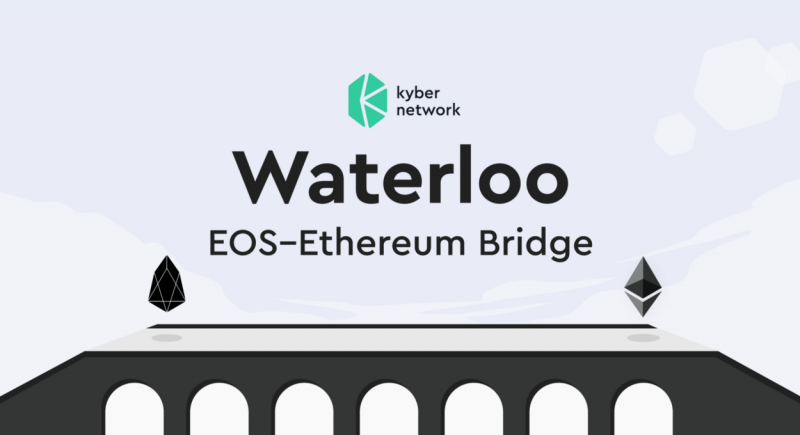
先日、Kyber NetworkがEthereumとEOS間のクロスチェーンコミュニケーションを可能にするWaterloo (ウォータールー)を発表しました。 この技術により、EOSのライトクライアントをEthereumのスマートコントラクトで、またEthereumのライトクライアントをEOSのスマートコントラクトで効率的かつ完全に分散的に実行することができるようになります。 Kyber Networkの発表によれば、2つのブロックチェーン間のコミュニケーションが可能になるだけでなく、金融・スケーラビリティ・プライバシー分野における応用も十分に可能であるとされています。 本記事では、Warterloo (ウォータールー)の仕組みなどを解説していきます。 Relay Bridgeについて Relay Bridgeでは、2つの異なるブロックチェーン間での双方向のブロックヘッダーのリレーが実現されます。 ブロックチェーンの構造の確認ですが、ブロックヘッダーにはブロック内の各トランザクションのハッシュ値を繋ぎ、さらにそのハッシュ値同士を繋ぎ、と最後にすべてのハッシュ値を含むハッシュであるRoot Hashと呼ばれる最強のハッシュが存在します。 このRoot Hashが含まれるブロックチェーンAのブロックヘッダーをブロックチェーンBのスマートコントラクトに提出し続けることで、ライトクライアントでブロックの整合性を検証することができるというものです。 Root Hashにはブロック内のすべてのトランザクションのデータが含まれており、これは一般的に数学的に検証をすることが可能です。 同様に、ブロックチェーンBのブロックヘッダーをブロックチェーンAのスマートコントラクトにといった形で、双方向のブロックヘッダーのリレーが実現されます。 これが、今回のWaterloo (ウォータールー)でも使われるRelay Bridgeの基本的な仕組みということになります。 クロスチェーン間での資産の交換 各ブロックチェーンA・Bにおける、ブロックヘッダー内のRoot Hashとスマートコントラクトを利用したトランザクションの検証が可能であるということはわかりました。 では、資産の交換がどのような仕組みで行われるかというと、これは通例通り『Lock(ロック)』『Mint(発行)』『Burn(焼却)』によって行われていきます。 横文字だけだとわかりにくいと思いますので、以下具体例を交えた説明です。 ブロックチェーンAから100枚のトークンをブロックチェーンBに送金するシナリオを想定します。 最初に100枚のトークンをブロックチェーンA上のコントラクトに送金して資産の『Lock』を行います。 ブロックチェーンAのヘッダーにある100枚が『Lock』されているというデータをもとに、ブロックチェーンB上で100枚のトークンの『Mint』が行われます。 通常、これはWrappingなどと呼ばれており、現在でも様々なブロックチェーンで実装されている仕組みの一つです。 続いて、ブロックチェーンB上で、Wrappedされたトークンが『Burn』のコントラクトに送金されると、そのトランザクションのハッシュ値が含まれたRoot HashがブロックチェーンAにリレーされ、Aで『Lock』されていたトークンが開放されます。 この仕組みにより、常に総発行枚数の整合性を保ちながら1:1のペッグが担保されている状態でクロスチェーン間での資産の交換ができるようになります。 EOS⇄Ethereum間のリレーの仕組み これまで説明してきたような仕組みを利用して、資産の交換が可能になりますが、EOS→EthereumとEtheruem→EOSではこの仕組みが微妙に異なります。 EOS→Ethereumのリレー EOSでは、合意形成においてDPoS (Delegated Proof of Stake)が利用されていることから、Finalityに関する定義がEthereumと少し異なります。 EOSが採用するDPoSの仕組みでは、21のBPs (Block Producer)が存在するのですが、その中でも2/3 + 1 (14+1 = 15, 1は自分)がコミットを行うことで初めてFinalizeされます。 そのため、EOSで行われるアクションをEthereum側にリレーする際、単純にそのトランザクションが含まれたヘッダーをリレーするだけでは、それが無効になる可能性がありProof (of Action)としては不十分となります。 EOSでは以下のイメージのように、15のBPsの署名付きのブロックをProofとしてEthereum側にリレーしなければなりません。 現在、EthereumのKovan TestnetとEOS Jungle2.0 Testnetで実証実験が行われていることが発表されています。 Ethereum→EOSのリレー Ethereumでは、BTCRelay (BitcoinのブロックヘッダーをEthereumに一方向的にリレーする技術)と同様にリレーが行われていきます。 ここでは、EthereumのヘッダーがEOSのスマートコントラクトに対してリレーされ、ヘッダーにはPoWの難易度やRoot Hashなどが記載されています。 Ethereumにおいては、ブロックの有効性は一番長いチェーンに繋がっているということにより証明されるのでEOSよりもFinalityの仕組みがシンプルです。 EthereumのProof of Workのハッシュ関数においてKyber Networkが問題としているのは、この計算において1GB以上のデータを必要とする点であるとしており、今後SmartPool等を利用してこの解決策を模索すると述べられています。 まとめ Kyber Networkによって発表された、EOS-Ethereum間のクロスチェーンコミュニケーションを可能にするWaterpoolについて簡単に解説させていただきました。 その他のクロスチェーンプロトコルでは、セキュリティがそのチェーンに依存してしまいますが、Kyberでは、EOSであればEOS、EthereumであればEthereumのセキュリティをそのまま利用しながらコミュニケーションを実現することができるという点で優れているということができますね。 今後の発表もまた解説できればと思います。 記事ソース : KyberNetwork Blog
ニュース
2019/03/15三菱UFJ主催「MUFG Digital アクセラレータ」第4期にシンクロライフを提供する株式会社GINKANが採択決定
株式会社三菱UFJファイナンシャルグループが主催する「MUFG Digitalアクセラレータ」第4期プログラムにトークンエコノミー型グルメSNS「シンクロライフ」を運営する株式会社GINKANがファイナリスト8社に選ばれ、プログラム採択されたことを発表しました。 本プログラムでは、MUFGグループが総力を上げ、約 4ヶ月間に渡り、事業プランのブラッシュアップ、プロトタイプの構築支援、事業プランの方向性に合わせたパートナー選定、アライアンスなど、事業化に向けたステップを全面的に支援し、新たな事業の立ち上げに向けて、起業家・ベンチャー企業の方々と共に取り組むことを目的としています。 MUFG Digitalアクセラレータ公式サイト:https://innovation.mufg.jp/accelerator/ また、今回のアクセラレータプログラムでは、ブロックチェーン領域からはシンクロライフを提供する株式会社GINKANだけでなく、2017年末にICOを実施し、現在BINANCEにも上場中のトークンWabi(現在、Taelにリブランディング)を提供するWabi Project PTE. LTD. も第4期プログラムに採択されています。 https://twitter.com/Taelpay/status/1106390511210975232 記事ソース : MUFG アクセラレータプログラム , シンクロライフプレスリリース


 有料記事
有料記事