






ニュース
2019/12/17ブロックチェーン技術を活用した働きた改革"GUILD"プロジェクトを「共創フォーラム」で発表
共創フォーラムとは 議員会館を中心にビズテリアが主催する「これからの日本、これからの経営」をテーマに、著名人・各分野で活躍するビジネスパーソンが登壇するパネルディスカッションや注目企業によるプレゼンテーション・交流会を目的とした公開討論会です。 第38回共創フォーラム 12月10日〜12日の3日間にわたり、衆議院議員会館と永田町周辺施設で開催されました。 初日はフォーラムに参加する全企業・団体の登壇者と衆議院議員秘書の方たちが参加するレセプションイベント『共創スクエア』が星陵会館で開かれました。 株式会社PHIでGUILDプロジェクトの統括、岡崇氏(現役大学生)がビジネスリーダーたちの前で、政府が支援する働き方改革制度を施行した次の、先端テクノロジーによる改革の支援の必要性を話しました。 発表セッション 12月11日〜12日 衆議院第一議員会館で開催 2日間の発表セッションでは、15以上の企業・団体が参加しました。企業・団体は、かれらが提供する関連性のあるサービス・取り組みにごとに4つのグループのセッションに別れました。 IOST財団とPHIチームの登壇 ~ 12月11日 発表セッションB~ 衆議院第一議員会館の第六会議室で行われたセッションBには、4企業・団体が参加しました。最初に業界の社会課題に取り組む2社が登壇しました。 中小建設業活性化プラットフォームの一般社団法人 原価管理研究会 代表理事の三國氏は、中小建設企業35万社の7%のみが原価管理のシステムを活用している実態、ITを活用したツールで中小建設企業経営を支える士業や金融機関などに業界のノウハウを指南する支援活動の必要性について話しました。 約60年のリサーチャーとしての実績を誇る株式会社インテージでマーケティング部門のマネージャーを務める星氏は、政府も推進する男性の育休制度のマーケットリサーチを発表しました。分析データからは、男性の育休取得率は7.9%に留まり、20~30代と40~50代の間にギャップがあることなどがわかりました。 各登壇者の発表のあとは、参加者によるグループ討論が行われました。 テクノロジーとイノベーションで社会課題に取り組む AIチャットボットを開発提供する hachidori株式会社 から執行役員の濱田氏、開発部門から四方田氏が登壇しました。 同社はアルバイトのシフト管理プラットフォームCASTでも知られています。導入事例として、決まった質問、初期のヒヤリングなどをチャットボットが行い、人にしかできない心のケアに人材を集中させる活用などが紹介されました。 後半にエンジニアの四方田氏は、チャットボットと向かうビジョン、データと人の媒介となるボットのプラットフォーム、ボット同志が繋がる世界を語りました。 "寄り添うチャットボット"が生活に溶け込む近い未来"human hearts bot"を参加者で話しました。 働き方改革 X ブロックチェーン技術 = GUILD 自立分散型組織(DAO=Decentralised Autonomous Organization)の理解の活動を国内で続ける株式会社PHIの岡崇氏は、ブロックチェーン業界(開発者)で証明される働き方を、ブロックチェーン技術を活用したプロダクトとして開発を進めています。 岡氏のビジョンでもあるGUILDプロジェクトは、国内インキュベーターからシードラウンドで2500万円を調達しました。 GUILD website 発表では、IOST財団 日本市場を担当する太田氏がIOST財団の概要と国内での活動を紹介しました。続いて岡氏が、働き方改革への動機である既存組織"なぜ企業として人を囲むのか"から熱く語りました。 GUILDは、地理的要因をなくし、専門性を持つリモートワーカーが、プロジェクトベースでチームまたは組織を形成して、自由なインセンティブモデルを設計できる、オープンガバナンス・プロトコルを目指しています。 発表セッションBに参加した4企業・団体、登壇者を含む関係者、参加者の多くは、当然にブロックチェーン技術に馴染みのない方たちです。しかし、ある業界に特化した知見とソフトウェアアプリケーションを提供、または企業が進む方向性を示すデータを収集して分析する技術、またはAIとテクノロジーを併用して人以上に応答するロボットを開発、そのすべてが、広い意味で、私たちが抱える共通した社会課題へ、違ったアプローチで"共創して"解決することを使命に活動していると言えます。 関連記事 : IOSTとPHIがパートナーシップを締結 DAOを活用した組織モデルの開発へ

ニュース
2019/12/17プラストークンで集められた通貨の大量売却は $BTC の価格下落に相関か、Chainalysisのレポートより
オンチェーンデータの分析を行う企業Chainalysisによる新しい報告では、PlusTokenは2万枚のBTC(約1億3700万ドル)と79万枚のETH(約1億200万ドル)が保有されている可能性が高いとしています。 そして、Chainalysisによると盗まれたBTCのうち1億8500万ドルがすでにPlusTokenに関係する個人によって清算されたと主張しています。 現在、約2万枚のBTCは、8,700を超える暗号通貨アドレスに分散しており、71,000を超える異なるアドレスを使用して、24,000回以上の送金が確認されています。これらのトランザクションはWasabi Walletのミキサー機能を元に行われています。 精算された資金は、最終的に、資金はHuobiで営業しているOTCブローカーのアドレスに移動して清算されています。OTCブローカーは、取引所に関連付けられているものの、独立して運営されており、大量の暗号通貨を清算したい場合、OTCブローカーをよく使用される例です。 そして、一部のOTCブローカーは、各取引所よりもKYC要件が大幅に低いため、スキャマーはOTCを利用して資金を精算することがあります。 Chainalysisの出したレポートからの仮説によると下記のように考えられています。 OTCトレーダーはPlusTokenウォレットからBTCを受け取り、その後それをUSDTと交換する。そして、オンラインにおけるチェーン上での取引量の増加に続いて、通常取引量の増加が予想。 より多くのビットコインが市場に流通してきているので、Bitcoinの価格は、オンチェーンと取引量が上昇した後すぐに下落すると予想 そして、Chainalysisの分析によると、PlusTokenのBTCの売りが今回のBTCの価格低下は相関しているとされています。 回帰分析を利用して、9月23日から28日までの期間における、Huobi OTCブローカーへのPlusTokenのBTCの送金とBTCの価格変動の間には、小さいながらも統計的に有意な関係があることが示されています。 詳しくは、Chainalysisの分析レポートを参照ください。 PlusTokenに関しての記事はコチラの記事で詳しく解説しています。 関連記事 : 推定1000万人が騙された「プラストークン」儲かるが謳い文句の高配当型ウォレットの闇 記事参照 : Chanialysis Blog
初心者向け
2019/12/16仮想通貨投資の典型的な失敗パターン5選【あなたは大丈夫?】
「最大のリスクは"無知"である」 様々な分野で言われるこの言葉は仮想通貨投資にも当てはまります。 とは言っても、仮想通貨にどんなリスクがあるのかは初心者の方はわかりませんよね。 そこで、本記事では「初心者がしがちな仮想通貨投資の失敗パターン」を仮想通貨投資歴2年の筆者がわかりやすく解説していきます。 具体的には下記です。 ・典型的な失敗パターン5選 ・初心者がやっておくべき3つのこと 「大事な自分のお金を無駄に減らしたくない」 「少ない元手でコツコツ増やしていきたい」 と思っている方は、是非最後まで読んでみてください! 典型的な失敗パターン5選 ①手数料を把握せずに取引してしまう ②友人やSNSの情報に流されてしまう ③マイルールがない状態で取引してしまう ④「トレードすること」が目的になってしまう ⑤私生活を疎かにしてしまう ①手数料を把握せずに取引してしまう 初心者がよくやりがちなミスがこれですよね。 仮想通貨投資を行う時は、以下の式をいつも意識しましょう。 利益 - 手数料 = 本当の利益 これを意識していないと「儲かったと思ってたら実は損してた」なんてことが起こってしまうのです。 仮想通貨の取引には以下の2つの手数料があります。 ・入出金手数料 ・取引手数料 その中でも特に注意すべきなのは「取引手数料」。 取引手数料とは、仮想通貨を売り買いする度にかかる手数料のことで取引所や取引量によってその金額は異なります。 例えば、取引手数料が0.15%の取引所で「5万円分のビットコインを買ってまた日本円に戻す」という一連の売買を行う場合は、 50,000円 × 0.0015% = 75円 × 2 = 150円 が1回の取引で持っていかれるわけです。 「たった150円か。別に気にする額じゃないじゃん」 と思ったかも知れませんが、トレードというのは一発勝負で決まるものではなく、勝ち負けを繰り返しながら最終的にプラスにしていくものです。 「50,000円でトレード始めて、3000円利益出たわ。」 と思ったとしても、取引手数料を考えるとマイナスになってたりするので、取引手数料は常に意識しましょう。 ②友人やSNSの情報に流されてしまう これもありがちですよね。 投資の基本は「需要が無い時に買って、需要が高くなったら売る」です。 よくありがちなのが、周りが騒ぎ出してから慌てて買って損するパターン。(これをイナゴと言います) 「ビットコインめっちゃ上がってる!!」 というツイートを見てから買っているようじゃ遅いということです。 もう少し詳しく解説しましょう。 大口(資金がたくさんある人)やプロのトレーダーは大体、値段が上がる前に仮想通貨を仕込んでいます。 2017年末のバブルを例に出すと以下のような感じです。 大口・プロトレーダー達は、元から仕込んでいる仮想通貨をいつ売るかタイミングを見計らっているわけです。 周りが騒ぎ出してから飛びつくのは「上手い人達にいつ狩られるか分からないイナゴタワーに飛びつく」のと同じ、超高リスクな行為なので気をつけましょう。 ③マイルールがない状態で取引してしまう トレードにおけるマイルールとは、以下の2つを決めるということです。 ・損切りポイント ・利確ポイント 損切りポイントとは「これより下がったらヤバいので、ここで一旦撤退しておこう」というポイントのことです。 一方、利確ポイントとは「ここまで上がれば十分な利益出たからOKだな」と思えるポイントのこと。 仮想通貨トレードでは、自分がポジションを持つ前に損切りポイントと、利確ポイントをあらかじめ決めるのがセオリー。 初心者がやりがちなのは、マイルールを決めず雰囲気でトレードしてしまうことです。 このやり方だと、一時的に勝てたとしても最終的にほとんど負けます。 徹底してマイルールを作り、それを実行しましょう。 ④「トレードすること」が目的になってしまう 「そんなバカな」と思った方もいるかもしれませんが、多くの人がこのパターンに陥ります。 トレード画面には自分が今どういう状況なのかを示す「含み益」や「含み損」が表示されています。 これらは本来、架空のものなのですが、初心者は含み益や含み損に感情を揺さぶられがち。 含み益や含み損に感情を揺さぶられると、 利益はそんな出なかったけど、一瞬すごい含み益だったなあ(←満足) という状態になってしまいます。 あなたが「儲けたい」と思ってトレードを始めたのなら、結果にだけフォーカスしましょう。 ⑤私生活を疎かにしてしまう 初心者がポジションを持つと、トレードのことしか考えられなくなります。 これは結構まじです。(←筆者の体験談) 自分の大事なお金を突っ込んでいるので、チャートが今どうなっているのか常に把握しておきたくなりますよね。 常にチャートを見ていないと落ち着かないため「睡眠時間を削ってチャートを見続ける」なんてことに陥りがちです。 そうならないためにも初心者は、 ・余裕のある範囲でトレードする ・寝る前にポジションを解消する(寝ポジを持たない) ・寝ポジを持つ場合は利確・損切り注文を先に出しておく ことが重要になります。 トレードには人の心を揺さぶる力があるということを意識しておきましょう。 やっておくべき3つのこと ・公式サイトをブックマークする ・二段階認証を行う ・パスワードを忘れないようにする ありがちな失敗談の他に、初心者がやっておくべきことを3つ紹介します。 公式サイトをブックマークする 取引所の公式サイトをブックマークしておきましょう。 なぜなら、偽物の取引所サイト(フィッシングサイト)の被害に合う可能性があるからです。 フィッシングサイトは、あなたがいつも使ってる取引所になりすましてアカウント情報やパスワードを盗もうとしてきます。 「そんなのに引っかかる人いるの?」と思った方もいるかも知れませんが、これが意外と侮れません。 というのもフィッシングサイトはGoogleの検索トップに現れることがあるからです。 先日も「Zaif」という取引所のフィッシングサイトが、検索トップに広告として表示されている事案が発生しました。 取引所サイトにアクセスする時は、 ・ブックマーク(お気に入り)からアクセスする ・Twitterの公式アカウントからアクセスする のどちらかの方法でアクセスしましょう。 二段階認証を行う 二段階認証とは、ID/パスワードの他に、外部のアプリでさらにもう一つのパスワードを入力する仕組みです。 二段階認証を設定しておくと、たとえIDやパスワードが漏れたとしても第三者があなたのアカウントにログインすることは難しくなります。 下の画像は実際の二段階認証アプリの画面です。 登録しているサイト毎にパスワードが表示されており、これらは数十秒毎に一回新しいものが生成されます。(パスワードに賞味期限があるということです。) 二段階認証アプリは、 ・Google Authenticator(iOS/Android) ・Authy(iOS/Android) あたりがオススメです。 ほとんどの取引所では、アカウント画面から二段階認証の設定ができるので必ず行っておきましょう。 パスワードを忘れないように気をつける これは基本中の基本ですが大事なことですよね。 取引所の場合はパスワードを忘れてしまっても再発行などを行うことで対処できます。 注意しなければいけないのが、ウォレットに仮想通貨を入れている場合です。 ハードウェアウォレットやウォレットアプリに仮想通貨を入れている場合、パスワードを忘れてしまったら二度と仮想通貨を取り出すことができなくなります。 ・紙に書いて大切に保管しておく ・iPhoneのメモにロックをかけて保管しておく などの方法でパスワードは大切に保管しましょう。 まとめ -典型的な失敗パターン- ①手数料を把握していない ②周りの情報に流される ③マイルールが無い ④トレードが目的になってしまう ⑤私生活が疎かになる -やっておくべき3つのこと- ・公式サイトをブックマークする ・二段階認証を行う ・パスワードをしっかり管理する 仮想通貨やブロックチェーン技術は「人工知能、VRなどと並ぶ偉大な発明」とも言われていたりします。 今回は仮想通貨投資の"負の側面"の方に注目しましたが、仮想通貨には当然ながら魅力があります。 以下の記事では「仮想通貨の魅力」について解説しているので「仮想通貨って何がすごいの?」と思っている方は目を通しておきましょう。 詳しくはこちら! >仮想通貨の5つのメリットとは|決済だけじゃないって知ってた?< 以上、最後まで読んでいただきありがとうございました!
ニュース
2019/12/16Coincheck(コインチェック)がレバレッジ取引の終了を発表
国内の暗号資産取引所であるCoincheck(コインチェック)は16日、2020年3月13日をもってレバレッジ取引のサービス提供を終了することを発表しました。 これに伴い同社は、保有している全ポジションを期日以内に決済し、残高を20年3月末までにレバレッジアカウントから取引アカウントに振替えるよう呼びかけています。 コインチェックは先月22日に経営体制の大幅な変更を発表し、代表取締役と社長執行役員を務めていた勝屋 敏彦氏が全職から退任しています。 ソース: Coincheck
ニュース
2019/12/16ベネズエラのマドゥロ大統領、一部市民を対象にペトロのエアドロップを発表
ベネズエラのニコラス・マドゥロ大統領は13日、退職者や年金受給者、公共部門労働者、軍人などを対象に、政府発行型の暗号通貨「ペトロ」を給付すると国営放送で発表しました。 今回一度だけ配布される予定の給付金は0.5ペトロ(約30米ドル)で、月額最低賃金の5倍に相当する額となっています。受給には、ウォレットアプリ「Petro App」のダウンロードとサービス登録が必要になるとされています。 Petro Appは、政府がリリースしたウォレットで、ペトロを保有・取引できる唯一のウォレットです。 ソース: El Universal

ニュース
2019/12/16VeChain、財団保有のアドレスから715万ドル相当のVETが盗み出される
ブロックチェーンプラットフォーム「VeChain」の開発運営を行うVeChain Foundation (以下「財団」)は14日、VETトークンの買い戻しに使用していたアドレスの秘密鍵が流出し、何者かに保有額の11億VET(約715万ドル相当)を盗み取られたと発表しました。 今回の件に関し、財団はアカウントを開設したスタッフが事前に取り決められたセキュリティプロトコルに従っていなかったこと、さらに監査チームがこのミスに気づかなかったことが原因であるとしています。 ハッカーのものとみられるアドレスはすでに特定されており、財団は各取引所に資産が流れ込んだ場合の口座凍結措置を呼びかけたと述べています。なお、プラットフォームやウォレット自体にハッキングに繋がる脆弱性はないとされています。 ソース: VeChain Medium

ニュース
2019/12/16兼業トレーダーえむけんの仮想通貨市場分析!【12月16日】
みなさん、こんにちは!えむけん(@BinaryMkent)です。 徐々に寒さも増し、年末が迫ってきていますが、みなさんいかがお過ごしでしょうか? 仮想通貨市場はあいも変わらず、大きく上がるわけでもなく、大きく下がるわけでもなく…、とやや地味な展開が続いていますね。 さて、これまでは日本の税制上、「年末には利食い・損切りが発生しやすい」と言われてきましたが、今年は一体どんな値動きを見せてくるのでしょうか?ということで今回は、「年末に向けたBTCの値動き」に重きを置いてお話しさせていただこうと思います。 それでは早速、BTCの分析から進めていきましょう。 BTCチャートの分析 BTCチャート(長期) こちらが、現在のBTC(日足)になります。 前回記事でもお話しさせていただきましたが、現在黄色チャネルと緑チャネルの2つを基準にジワジワと下降推移を見せていますね。 「どちらを参考に立ち回るべきか?」、やや迷うところですが、直近の安値での推移を見るに、緑チャネル到達前に黄色チャネルを機に反発を見せているため、とりあえずは黄色チャネルに重きを置いて分析を進めていくのが妥当でしょう。 また、「2番底を形成して、ダブルボトム形成に向かったにも関わらずジワジワと下落…」、というように、直近の推移から力強さを感じられません。しかしその一方、より長期のスパンでは価格とMACDとでダイバージェンス(下げ止まり示唆)を発生させています。 このため、個人的には以降は「直近の推移が弱いから…」と売りに回るのではなく、しばらくは抵抗帯などを参考に、「落ちたら拾いにいく」というような立ち回り方針に切り替えて行こうと考えております。 では、次に中期足(4時間足)を見てみましょう。 BTCチャート(中期) こちらが中期チャート(4時間足)になります。 先ほどもお話したように、「日足スパンでのダイバージェンスを見せているため、今後は抵抗帯などを参考に、拾えるポイントで拾っていく」という方針で立ち回って行こうと考えているのですが、具体的にはどこで拾うのが妥当なのでしょうか? 個人的には、「白□周辺」あたりから拾っていこうと考えております。 この白□周辺というのは、純粋に黄色チャネル下限の周辺でもありますが、6700ドルの直近安値抜けや黄色チャネル下限をネックラインとした三尊による、ツッコミショートが期待されるポイントです。 このように、日足ダイバージェンスに従って、「仮に下げ止まるのであれば…」と仮定した場合、ツッコミポジションの損切りを誘発をしての転換というのが最も現実的なため、この白□周辺からの拾い始めてみよう、という結論に至りました。 では、これらを元に現状から考えられる今後のシナリオ、その考察に移りましょう。 BTCチャートの総評 さて、それではBTCチャートについてまとめていきましょう。今回想定されるシナリオはざっくり2通りです。 黄色チャネル下限まで急落(青) ⇒ツッコミSの損切りを誘発し、7700ドルへ 黄色チャネル下限、下抜けへ(白) ⇒6000ドル周辺まで下落 現状から考えられるシナリオとしては、以上2通りでしょうか。 先述しているよう、個人的にはジワ下げとショート先行展開に加え、日足スパンでのダイバージェンス(下げ止まり示唆)が発生していることもあり、黄色チャネル下限や直近安値などを参考にしたツッコミショート、その損切りを巻き込んだ急上昇(青シナリオ)といった展開になるのでは?と見ています。 では、次にアルト市場を分析していきましょう。 ドミナンス分析 ドミナンスチャートに関しては、「Trading View」を参考することにしております。(外部リンク:https://jp.tradingview.com/markets/cryptocurrencies/global-charts/) ビットコインが大して動いていないのもあり、ドミナンスも前回からあまり変化ありませんね。 では少し拡大して見てみましょう。 やはり、BTCのジワ下げ展開もあり、Tether(紫)の上昇が目立ちますね。またそれと並行して、Others(緑)のドミナンスも堅調な推移を見せています。 Tetherについては、BTCのジワ下げに伴った、リスクオフによる資金流入だと思われますが、Othersのドミナンス上昇については未だ良くわかりません。 恐らくは、「BTC下げ止まりに期待するトレーダーが多い」といった背景によるものだと思いますが、個人的にはこれまで堅調に上げてきたMATICなどのマイナー通貨が下げに転じ始めたのもあり、今から触り出すというのはややリスキーでしょう。 それでは、主要アルトそれぞれの価格推移を見てみましょう。 主要アルトコインの動向 前回更新以降、BTCはジワジワと下落していきましたが、対する主要アルトはNEOやXRPなどの通貨を中心に小幅上昇を見せていますね。 現状、主要アルトに大きな動きはありませんが、これまでマイナー通貨(Others)の堅調な上昇、その下げ転換により、主要アルトが次回の資金流入先となる可能性も考えられます。 とはいえ、どのアルトを見てもチャート的にはお世辞にも「良好!」といえるものは少な炒め、個人的にはBTCの次の動きに対して、「BTCが上げたら、資金が抜けるのか?、それとも、資金が入ってくるのか?」を元に、以降アルトに手を出すべきか?を判断して行こうと考えております。 つきまして、今回はアルトの分析をおやすみさせていただこうと思います。 総評(まとめ) さて、それでは最後にまとめに入りましょう。 BTCは黄色チャネルに注目 →下ひげ転換の場合7700ドルへ →下抜けの場合6000ドルへ Othersから主要アルトへ(?) →MATICなどの堅調通貨の崩壊 →資金循環フェーズか? だいたいこんな感じでしょうか。 現状、主要アルトもマイナーアルトも小幅上昇を見せていますが、依然「BTCが大きく動いた時、アルトの資金がどう動くのか?」が不鮮明なため、BTC待ちといった状況ですね。 また導入でもお話しした通り、年末は現在の税制による影響もあり、現物が積極的に利食いされ、上値が重くなりやすいと言われております。 これを踏まえると、現在のしつこい売り、上値の重さは、今年に入って以降BTCが大きな上昇を見せたことによる利食いが起因しているのかもしれませんね。もし仮に、このような税制を踏まえた利食いがすでに始まっているのであれば、以降年内から年明けにかけて、利食い組を置いての上昇を見せる可能性もありうるでしょう。(勝手な予想ですが) 以上、少し短いですが、今回はここまでとさせていただきます。今回も最後まで読んでいただき、ありがとうございました! 現在、私えむけんが制作した動画教材『7日間でマスター!テクニカル分析とそれを元にしたトレード戦略』、好評販売中です! 今回のような、BTC分析やアルトコイン投資などの立ち回り方についても解説しておりますので、是非ご覧ください!(詳しくはコチラ)
ニュース
2019/12/16PundiXが世界初ブロックチェーン搭載スマートフォンBlok on Blok(BOB)をCampfireにて先行販売開始
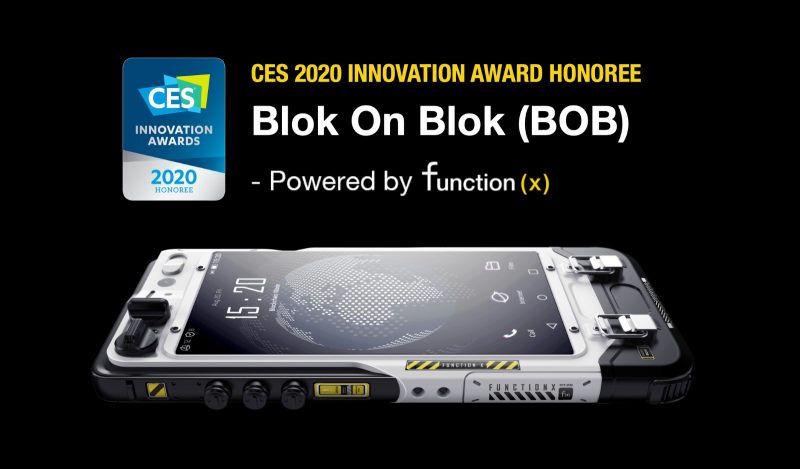
PundiXは昨年ブロックチェーンスマートフォンXPhoneのプロトタイプを発表しました。この発表では、歴史上初めてのブロックチェーン通話も行なわれ、現在まで多くの改善が行われてきました。このフィードバックを元にして、デザイン変更や新機能を追加し、XPhoneというコード名はそのままに、製品名をBlok On Blok、通称BOBとして販売することを発表しました。 BOBは、XWalletユーザー向けの特別プレオーダーを2019年12月14日まで行っていましたが、2019年12月15日の日本時間の正午よりクラウドファンディングサイト、CAMPFIREにて Blok On Blok( BOB)スマートフォンの先行発売 を開始しています。 今回、日本の先行販売では、最初の10台までの注文は販売価格を63,800円、次の20台は66,000円、さらに次の70台までは69,300円となっており、最初の100台までの注文はFunction X Swag Bagsと最低5枚以上のFunction XデザインのXPASSカードが付属します。 BOBは、f(x) (Function X)と呼ばれる独自のブロックチェーンOSが搭載されており、すべてのデータを完全に分散化が可能です。全てのBOBユーザーがオンラインで共有するテキストメッセージ、通話、データは、誰も共有、監視、またはブロックすることが出来ません。 これは、各BOBが、f(x)エコシステム全体のノードとして機能しており、全BOBユーザーが行ったすべてのアクションをサポートしています。 また、ブロックチェーンOSであるf(x)は搭載しているものの、現在、ブロックチェーンを介して完全に接続する準備ができていないことも考慮されており、Android9.0のOSも対応したデュアルモード機能が搭載されています。 これにより、ユーザーは画面をスワイプするだけで、BOBの2つのオペレーティングシステムをシームレスに切り替えることができます。 ブロックチェーンスマートフォンといえば、FinneyやHTCのExodusなども既に販売を開始していますが、今回のPundiXが提供するBOBは、ブロックチェーンを利用した通話、メッセージ、ストレージ機能などが搭載されています。これは世界初の試みとなっています。 ブロックチェーン通話には、電話番号は使用せずに発信が行われます。今回、世界初とされているのは通話や通信にブロックチェーン技術を利用していることからです。 詳しいスマホのスペックはWebsiteやCampfireを確認ください。

ニュース
2019/12/15esportsプラットフォームを提供するFirstBloodがCosmos SDKとTendermintを利用した独自チェーンへ移行
2016年9月にICOを実施し、約5.7億を調達していたFirstBloodがCosmos SDKとTendermintを利用した独自チェーンDawnへと移行することを発表しました。 今回の独自チェーンへの移行に関して、FirstBloodのCEOであるJoe Zhou氏は、2018年末までに、EthereumのハッシュレートがICO実施当時よりも10000%以上も上昇しており、ネットワークの混雑を頻繁に引き起こし、トランザクションの問題が度々発生しており、 これらが解決するのは、 EthereumがVer.2.0へとアップグレードするまで待たなければならず、最終的にキラーdAppsを構築できる解決策として見つけられたのがTendermintであると述べています。 今回新しくCosmosのTendermint上で構築されたブロックチェーンであるDawnは、ゲームプレイヤーがトーナメントに参加してDAWNを報酬として獲得できる用になっています。このDAWNトークンはStakingとガバナンスメカニズムとして活用されます。 また、DawnはCosmos SDKとTendermintコンセンサスプロトコルを使用することで、Ethereumのメインネットへのブリッジも備えています。これにより、Ethereum上のステーブルコインもDawnブロックチェーン上で利用することができるようになります。 FirstBloodのように、Cosmos SDKやTendermintを利用した独自チェーンへの移行はAragonなども挙げられます。これは、Cosmosが元々Ethermintと呼ばれるEthereumのデータを移植しながら、コンセンサスアルゴリズムにはCosmosと同じTendermintを使う仕組みが考案されていたことより、Cosmos SDKを選択したことが想像できます。 今後も、このようにCosmos SDKを利用した独自チェーン移行は増えていくかもしれません。 記事ソース : FirstBlood Medium

ニュース
2019/12/15TikTok運営企業がブロックチェーン事業に進出、中国メディア企業と合弁会社を設立
TikTokを運営するByteDance社が中国メディア企業と合弁会社を設立し、ブロックチェーンやAI事業を展開することがブルームバーグより明らかになりました。 今回の合弁会社はByteDanceの子会社が新会社の49%の株式を保有し、上海東方新聞社が残りの株式を所有するものとなっています。新会社は、中国山東省の済南市に拠点を置き、資本金1,000万元(約1.5億円)で12月10日に登録されました。 現在、ByteDance社はブロックチェーンに対して、どのような事業展開を行っていくかに関しては明らかになっていません。 記事ソース : Bloomberg



 有料記事
有料記事