





ニュース
2022/06/171万円から始められるマイニング投資「FUELMINING」 総額100万円分のキャンペーンも実施中
FUELMINING (フエルマイニング)は、日本でブロックチェーン関連の事業展開や技術開発を行っているFUELHASHが提供するハッシュレンタルサービスのプラットフォームです。 ハッシュレンタルでは、提携のマイニングファームからハッシュレートをレンタルしFUELMININGが代理運用し、発生したマイニング報酬を受け取ることができます。 こちらの記事では、FUELMININGの特徴に加え、現在開催されているハッシュレートプレゼントキャンペーンの概要も解説します。 FUELMININGの公式リンクまとめ 公式ウェブサイト https://fuel-mining.com/mining Twitter https://twitter.com/fuel_hash 運営会社(FUELHASH)公式ウェブサイト https://fuel-hash.com/ FUELMININGの特徴 FUELMININGは投資家がハッシュレートを購入し、代理運用してもらうことでマイニング報酬を受け取ることができるサービスです。 自身で行うマイニングとの決定的な違いとして、自前の設備調達や輸送、電力管理、マイニングファームの運用・保守などをしなくて済むという利点があります。 ハッシュレート自体はFUELMININGが提携するマイニングファームから調達することになります。 ハッシュレートレンタルの調達プランは1万円、10万円、100万円の三種類が存在します。 提示されている想定利回りは、ブロックチェーンのマイニング報酬を現在の値で固定したときにレンタル代および電気代を差し引いて算出される利回りです。 額の大きなプランになるにつれてハッシュレンタル代が割引されるため、その分想定利回りは高くなっています。 ※追記: 6月14日のプレスリリースでは、上述の全プランすべてが4日間で完売したことが発表されています。 累計4.1億円の資金調達・ビジネスモデル特許など FUELMININGの運営企業であるFUELHASHは、今年1月にLANUNCHPAD FUND, THE SEED, その他複数のエンジェル投資家から累計4.1億円の資金調達をしています。 また、FUELMININGはこの一連のハッシュレンタルサービススキームで、創・佐藤法律事務所から法的メモランダムを得たビジネスモデル特許を取得しています。 ハッシュレートプレゼントキャンペーン FUELMININGは、サービス提供開始を記念して「総額100万円!ハッシュレートプレゼントキャンペーン」を実施しています。 同キャンペーンは下記条件を満たすことで応募でき、抽選50名で2万円分のハッシュレートが当たるようになっています。 / FUELMINING提供開始記念✨ 抽選で50名×2万円分!総額100万円! BTCが増えるハッシュレートをプレゼント🎉 \ 🕰期間:6月30日(木)まで 【参加条件】 ①本ツイートをRT ②@fuel_hashをフォロー ③公式LINEに参加https://t.co/2qd0OOhNid — 株式会社FUELHASH (@fuel_hash) June 14, 2022 FUELHASH公式Twitterをフォロー キャンペーンツイート(上部ツイート)をリツイート 公式LINEに参加 当選発表は2022年7月中旬に予定されており、当選者はTwitterのDMを通して通知があるようです。
プロジェクト
2022/06/17Seedify / $SFUND とは?プロジェクト概要を徹底解説!
Seedifyは、ブロックチェーンゲーム・NFT・メタバースの初期プロジェクトに早期投資して、トークン割り当てやエアドロップを受け取るためのローンチパッドプラットフォームです。 これまでに50以上のゲームプロジェクトがSeedifyで立ち上げられました。 上場後のゲームトークンは業界でも特に高いROIを誇るので、リターンに注目されています。 IGOに参加するには、$SFUNDをステーキング・ファーミングで預入れる必要があり、本人確認や十分な投資資金も必要です。 そこで、この記事ではSeedifyの概要と、ローンチパッドに参加するための手順、今後のロードマップなどを徹底解説します。 最後まで読むと、スムーズにSeedifyのIGOへ参加して、相応のリターンを得る準備が整いますよ。 Seedifyの公式リンクまとめ Webサイト https://seedify.fund/ IGO ローンチパッド https://launchpad.seedify.fund/ Twitterhttps://twitter.com/SeedifyFund Mediumhttps://blog.seedify.fund/ Telegram https://t.me/seedifyfundofficial Telegram(Japan) https://t.me/SeedifyJapan LINE https://lin.ee/lpqYQ4g GitHubhttps://github.com/Seedifyfund Seedifyの公式リンク一覧表です。 フィッシングサイト/スキャムサイトに誘導されないためにも、公式リンクのブックマークやSNSアカウントのフォローをおすすめします。 Seedifyとは?押さえておくべき3つのポイントを徹底解説! 最初に、Seedifyの押さえておくべき3つのポイントを解説します。 IGOの概要や初期プロジェクトの成長・投資家保護においてもサポートを徹底するSeedifyの取り組みを把握するため、ぜひ目を通してくださいね。 Seedifyの3つのポイント ブロックチェーンゲーム領域に特化したlaunchpad(IGOプラットフォーム) 高いプロジェクト選定力により安定したROIを維持 Seedify Protected Launch機能の実装など投資家保護に積極的 ブロックチェーンゲーム領域に特化したlaunchpad(IGOプラットフォーム) Seedifyとは、まだ上場していない新たなブロックチェーンゲームのプロジェクトに投資する、インキュベーター及びローンチパッドのプラットフォームです。 プラットフォームを介して、厳選されたゲームプロジェクトのIGO(Initial Game Offerings:初期ゲームオファリング)を実施します。 インキュベーター:新しいプロジェクトの支援組織 ローンチパッド:上場前のトークンを安く購入できるトークンセール IGO:開発段階のブロックチェーンゲームトークンやゲームNFTを事前購入できる Seedifyでは、質の高いブロックチェーンゲームをサポートして、コミュニティ構築やマーケティングを支援します。 ゲームプロジェクトはIGOで資金調達を実施し、投資家は上場前のゲームトークンを安く入手できるという双方にメリットのある場を提供しています。 出典:Seedify公式Medium IGOの参加手順は、上の画像のイメージです。 参加方法を簡単にまとめると以下のような流れとなります。 IGOの手順 $SFUNDを購入 KYCの完了 $SFUNDのステーキング IGOのホワイトリストを確認 Seedifyにウォレットを接続 希望のゲームトークンを購入 $SFUNDは、PancakeSwapやHuobi Global, MEXC , Hotbit , KuCoin、Gate.io、Bybitなどの取引所・DEXで購入できます。 実際には、取得するトークン量を決定させるためのティアシステムもあるので、詳しくは後述します。 また、IGO参加にはKYCが必須です。 KYC検証ページに進み、パスポート・運転免許証などを撮影して本人確認を完了させてくださいね。 上の画像のように、今後IGOが実施されるプロジェクトのプールはSeedifyのIGO Launchpadにリストアップされています。 IGO当日は、各プールを選択してトークンを購入する流れです。 ステーキングの数量(ティア)に基づいてブーストされた報酬が配布され、Claimのページで請求できるようになります。 高いプロジェクト選定力により安定したROIを維持 #Seedify 12/24価格ベースのROI一覧表(7〜12月)💡 ✅基本2〜4倍程度 ✅IDO価格割れは殆ど無い ✅10月から10倍銘柄が出始めている ✅高ROI銘柄は50倍超えることもあり、数も多い IDO価格割れの少なさと50倍銘柄の多さは高評価ポイント👍 pic.twitter.com/lDDf4O7ypv — プーさま/Mr.Pooh⭐️ #ホワイトリスト #ホワリス #エアドロ #ローンチパッド (@nungcrypto) December 28, 2021 上のTwitterは、2021年時点のSeedifyのROI(投資収益率)をユーザーがまとめた数値です。 ROIは良くも悪くも相場の影響を受けるため市場動向にもよりますが、それでも高いROIのプロジェクトは50倍以上になった実績もあります。 Seedifyの高いプロジェクト選定力は、業界へのマーケティング力とパートナーシップの強固なネットワーク構築にあると考えられます。 また、Seedifyのブロックチェーンゲームに革新をもたらし、サポート能力をさらに強化するため、以下の製品を導入予定です。 Seedify MetaStudios:メタバース構築関連プロジェクト Seedify NFT Launchpad:NFTローンチパッド Seedify Metaverse Asset Program:優秀なチームによる高品質なコレクションの作成促進 Seedify NFT Space:革新的ゲーム・メタバース中心のアセットマーケットプレイス 上記のように、より優れたユーザーエクスペリエンスを実現するための高度な製品を次々と展開する予定です。 Seedifyのゲームプロジェクトが、メタバースやNFTスペースでも活躍することで、長期的に価値を高めるように設計されたと考えられますね。 Seedify Protected Launch機能の実装など投資家保護に積極的 出典:Seedify公式Medium Seedifyのゲームプロジェクトは、すべてがIGO後も高いROIと良い結果を出しているわけではありません。 上場を遅らせたり、価格が予想より伸びなかったり、コミュニティ資金に手をつけているプロジェクトも多いことをSeedifyは把握しています。 そこで、今までなかった投資家保護を展開すべく「Seedify Protected Launch」の機能が導入されました。 Seedifyのゲームプロジェクトは、以下の条項を順守する必要があります。 Protected Launch条項(概略) 権利確定期間で調達したトークンを解放する(すべて一気に解放しない) トークン配布の時間は必ず遵守 最低量の流動性を確保し、最低24カ月ロックする IGO前後のマーケティング戦略と支出表を提出 最初のロードマップの説明 ローンチ前に全量のトークンをSeedifyに預ける トークンのセキュリティ監査の完了 IGOから上場までは最大3週間 2回の権利確定終了までにIGO価格を上回らないといけない プロジェクトに問題が発生すればトークン払い戻しは保留 上記の条項を守ると約束することで、投資家は安心してSeedifyのIGOに参加できます。 SeedifyはProtected Launchによって、賢明なチームにインセンティブを与えて、悪意のあるチームやコミュニティ資金を狙う人を除外するのが目的です。 この業界で投資家保護の取り組みはあまり多くないので、Seedifyの積極的な投資家保護体制はかなり魅力的な戦略ですね。 SeedifyのLaunchpadの概要・仕組みを解説 SeedifyのLaunchpadの仕組みをさらに詳しく解説します。 IGOで割り当てを受け取るには、Tierのランク付けが必要であり、$SFUNDのステーキング・ファーミングが必須です。 ある程度の資金が必要となるのでしっかり確認してくださいね。 SeedifyのLaunchpad概要 IGOのアロケーションを決定するTierシステム SFUNDのStaking、FarmingによりTierを上げる IGOのアロケーションを決定するTierシステム 出典:Seedify公式Medium SeedifyのIGOで、割り当てを決定するのがTierシステムです。 $SFUNDのステーキング量に応じてTierが決定されます。 ランクと数量は以下の通りです。 Tierレベル一覧 ランク $SFUND プールウェイト 保証 Tier1 250 1.2 抽選ベース Tier2 1,000 2 保証あり Tier3 2,500 5.5 保証あり Tier4 5,000 12 保証あり Tier5 7,500 19 保証あり Tier6 10,000 26 保証あり Tier7 25,000 70 保証あり Tier8 50,000 150 保証あり Tier9 100,000 325 保証あり 表のように、最低でも250SFUNDをステーキングしてTier1ランクになる必要があります。 しかも、Tier1は割り当ての保証がなく、ランダムの抽選式なので、確実にもらえるわけではありません。 確実にIGOの割り当ても受け取るために、Tier2以上を目指すと良いですね。 プールウェイト(重量)は、各Tierのウォレットごとに公平な割り当てモデルを実現し、$SFUNDの保有量が多いほど割り当てが膨らみます。 出典:公式Mediumより引用 Seedifyの過去の記事で、プールウェイトごとの割り当て算出表が発信されています。 「参加者数」「トークン割り当て」「トークン価格」を入力すると、各プールウェイト・Tierごとのトータルトークン・ウォレットごとの割り当ての確認が可能です。 総割り当てや価格はIGO前に公表されるので、IGO参加者はここで自分の割り当てを予測してみてくださいね。 SFUNDのStaking、FarmingによりTierを上げる 出典:Seedify公式HP SeedifyのIGOでTierを上げるには、ステーキング・ファーミングでより多くの$SFUNDを預ける必要があります。 ステーキングは、7日・14日・30日・60日・90日・180日の期間を選択可能で、以下の通り期間が長いほどAPYは高レートです。 7日:APY5% 14日:APY11% 30日:APY25% 60日:APY55% 90日:APY75% 180日:APY90% ファーミングの場合はPancakeSwapで$SFUNDと$BNBペアで流動性提供し、LPトークンを獲得しないといけません。 獲得したLPトークンをファーミングして、報酬を獲得してくださいね。 APYは上の画像で78%となっています。 Tier2でも1,000SFUND必要なので、$SFUNDが300円の場合で30万円必要だと理解しておきましょう。 Seedifyのパートナー・提携情報まとめ Seedifyのパートナー情報を解説します。 大手VCやNFTコレクション、ゲームギルドなど多数の提携プロジェクトなどありますが、今回はTravalaのみにフォーカスして紹介します。 トラベル Seedifyは、オンライン旅行代理店のTravala.comと提携して、SFUNDトークンを統合することにより、トークン保有者へトラベル特典を提供しています。 Travala.comは、支払い方法に50以上の仮想通貨を採用しており、SFUNDトークンも対象です。 230か国以上で200万を超えるホテル、600を超える航空会社、40,000以上のアクティビティが楽しめます。 日本のホテルも対象なのでSFUND保有者は利用検討してみてください。 Seedifyのコアメンバーを紹介 Seedifyの創設者兼CEOは、Levent Cem Aydan氏です。 Aydan氏は、10年以上も起業家しての経験があり、彼自身の会社をSeedifyに移行した経緯があります。 Web3における起業家の公正な資金調達を実施するためにSeedifyは誕生し、2021年8月にはブロックチェーンゲームに焦点を当てたインキュベーター・ローンチパッドとなりました。 また、Seedifyはこの数ヶ月でかなり成長しました。現在、様々な専門分野を持つ70人のチームで構成されています。 ここ数ヶ月は、3Dや2Dのゲームデザイナーや、ゲーム開発に特化したプロフェッショナルの受け入れも行っています。 また、マーケティングチームも充実しており、それぞれがコンテンツライティング、ソーシャルメディア、ビデオ編集、グラフィックデザイナー、広告など、1つの分野に特化しています。 さらに、ビジネス開発部門は、私たちが目指す新しい分野を包含するように成長し、ローンチパッド部門に加えて、インキュベーション部門とNFT部門も持っています。 Seedifyは、エコシステムに大きなインパクトを与えるために、プロジェクトと共有する専門知識や経験を充実させることができるように、ファミリーに加わってくれる優秀な人材を常に探しています。 さらにメタスタジオでは、チームにいるアーティストと一緒に、密かに面白いものを作っています。 Seedifyのロードマップを解説 出典:Seedify Medium Web3における起業家の公正な資金調達を実施するために2021年1月にSeedifyは誕生し、2021年3月にPancakeswapに上場、2021年7月にはブロックチェーンゲームに焦点を当てたインキュベーター・ローンチパッドとなりました。 本項目では、SeedifyがMedium記事で公開した2022年のロードマップを解説します。 2022年の終わりには大きな目標を掲げているので、今後を予測するためにもぜひチェックしてくださいね。 ロードマップ $SFUND保有者へのユーティリティ追加 NFT launchpad/Marketplaceを立ち上げ予定 2022年終わりの目標 $SFUND保有者へのユーティリティ追加 新しいユーティリティ NFTからプライベートミント割り当て メタバーズ・ブロックチェーンゲームの開始 シードステーキング機能 インキュベーションプロジェクトから無料トークン付与 Seedify NFT Space自動買戻し機能$SFUNDの成長と$SNFTSのエアドロップ Seedify Meta Studios$SFUNDを使用するための新しい方法を作成 Seedifyは、$SFUND保有者、ステーキング・ファーミング利用者により多くの報酬を付与するため、ユーティリティを絶えず提供するのが使命だとしています。 2022年の目標としては、新しいユーティリティ追加のため上記のロードマップが公表されました。 すでにシードステーキングの画面は完成しており、IGOのタイミングで解放される予定です。 Seedify NFT Spaceとは、SeedifyのNFTマーケットプレイスであり、ゲーマーやコレクター、クリエイターが接続すると$SFUNDに新しいユースケースが生まれるというマーケットプレイス以上の価値を持たせるスペースです。 Seedify Meta Studiosに関しては、秘密のメタバース関連プロジェクトが今後誕生する予定であり、新規ゲームプロジェクトと$SFUNDのユーティリティがどのように交わるのか期待ですね。 NFT launchpad/Marketplaceを立ち上げ予定 出典:Seedify公式Medium 上の画像はまだ開発中のSeedify NFT Launchpadの画面です。今後、正式にNFT専用のLaunchpadを立ち上げ予定です。 もともと、NFT SpaceとしてSeedifyのNFTマーケットプレイスが計画されており、NFT売買で$SFUNDに新たなユーティリティ($SNFTS)を追加する考えがあります。 投資家はNFTコレクションを事前購入または資金提供して、プレミントのNFTを獲得できます。 購入数や資金が多いほどレアNFTがエアドロップされる仕組みです。 SNFTSトークンとは $SNFTSは販売されないトークンです。20:1の割合で$SFUND保有者へエアドロップされます。NFT Spaceにて、手数料割引・高価値NFTのエアドロップ率アップなどで活用予定です。 つまり、NFT LaunchpadでNFTに投資したユーザーは、スナップショットごとに$SNFTSがエアドロップされます。 $SNFTSの保有量に伴い手数料が2%→1%に割引され、NFTドロップで価値の高いNFTを得る確率が上がるのがメリットです。 Seedify NFT Launchpadの開始は2022年4月後半を予定されていましたが、6月時点でまだ延長されています。 今後正式にローンチすれば、SeedifyでINO(Initial NFT Offerings:初期NFTオファリング)が可能となり、$SNFTS所有のための投資が行われると予想されますね。 2022年終わりの目標 Seedifyの目標 Coinmarketcap・Coingeckoのトップ100ランクイン 時価総額10億ドル超え ウェブサイトの情報量・通信量を競合他社の2倍にする ブロックチェーン外の世界でも認められるブランドとなる 素晴らしくて温かいコミュニティの作成 ブロックチェーンゲーム・メタバース・NFTコレクションの立ち上げを支援 Seedifyの2022年の最終目的は上記の通りです。 時価総額は過去のATHが約4億ドルたっだので、その2倍以上の10億ドル超えを目指すという高い目標を持ちます。 業界の上位につくため、競合他社よりはるかに多くのトラフィックを実現する努力が垣間見えますね。 ブロックチェーン外でもSeedifyが認知されるようになると目標達成は近いです。 Seedifyまとめ この記事では、ブロックチェーンゲームに特化したIGOプラットフォーム「Seedify」について徹底解説しました。 Seedifyは投資家を保護しつつ、新興ゲームプロジェクトの立ち上げをサポートし、資金調達や幅広いユースケースの開発環境を整えるプロジェクトだとわかりましたね。 もう一度、Seedifyの要チェックポイントを振り返りましょう。 Seedifyのまとめ ブロックチェーンゲーム・NFT・メタバースに特化したインキュベーター及びローンチパッド IGOに参加するには$SFUNDをステーキングまたはファーミングしてTierランクを得る必要がある Protected Launch条項によりプロジェクトの不正を防ぎ投資家を守る Seedifyのゲームプロジェクトは幅広いサポートにより上場後も価格に期待できる 今後NFTのローンチパッドを開始して$SNFTSがエアドロップされる 上記のポイントを押さえてSeedifyを活用してくださいね。 また、IGOに参加するにはKYCが必須です。取引所の本人確認と同じなので早めに済ませておくと安心です。 $SFUNDは、2022年初めは1,000円を超えていましたが、業界全体の下落に伴い6月には200円前後の価格となっています。 そのため、Tierランクを得るためのステーキングやファーミングは実施しやすいタイミングかもしれませんね。 ゲームトークンを事前購入してプロジェクトの成長に期待するなら、Seedifyを利用してみてください。
Press
2022/06/16Everscaleの $EVER トークン、KuCoinとHuobi取引所に上場
Everscaleネットワークのネイティブトークン「EVER」が、世界の暗号資産取引所トップ10に入るKuCoinとHuobiに上場しました。今回の上場は、Everscaleが急成長を続けていることを受けてのことです。 業界で最も技術的に進んだブロックチェーンネットワークの1つのEverscaleは、アジアで急成長を続けています。Everscaleネットワークの特徴は、実質的に無限のスケーラビリティを持つことです。このネットワークは、ダイナミックなシャーディングメカニズムにより、1秒間に最大65,000件のトランザクションを処理し(ブロックチェーンネットワーク記録)、わずかな取引手数料を徴収することにより、比類ないスケーラビリティの実現を可能にしました。 シャーディングとその他の技術革新により、Everscaleは最も適応性の高いネットワークの1つであることが証明されており、処理時間や手数料に影響を与えることなく、あらゆる負荷サイズに対応することが可能です。 設立からわずか2年ですが、Everscaleは急速に拡大するユーザーベースとエリートプロジェクトとの統合やパートナーシップにより、暗号資産業界で急成長しているネットワークの1つとしてその地位を確立しています。 Everscaleの技術革新は、ネットワークの成長と、堅牢で拡大するDeFi製品のエコシステムの中心的存在となっています。ネットワークは、Everscaleのコア開発チームであるEverXによって支えられており、ネットワークアーキテクトのBroxusとともに、ネットワークの主要プラットフォームのOctus BridgeとFlatQube DEX、さらにネイティブウォレットのブラウザプラグインとモバイルアプリケーションのEVER Walletを開発し、エコシステムを構築してきました。 同ネットワークの分散型取引所のFlatQubeでは、ユーザーはさまざまなトップコインやトークンを交換できるほか、有利なファーミングやステーキングプロトコルに参加することができます。Octus Bridgeはクロスチェーンブリッジプラットフォームで、ユーザーは他のネットワークとの間で流動性を移動させることができます。Everscaleは非常に高速かつ安価なので、Octus Bridgeは他の主要ブロックチェーンの高い待ち時間と莫大な取引手数料を避けたい人々にとって貴重な存在であることが証明されています。 さらに、Everscaleは独自のプロジェクト立ち上げプラットフォームEverStart、独自のNFTマーケットプレイスGrand Bazarを持ち、多くの有望なgamefiプロジェクトをそのエコシステムに統合しています。 KuCoinとHuobiに上場 最新の開発は、ネットワークが開催したEVERPOINT会議の後に行われ、アメリカやインドネシアの主要メディアによって取り上げられました。会議の成功を受けて、Everscaleは急速な拡大を続けており、今回は取引量トップ10の暗号資産取引所のKuCoinとHuobiに上場することができました。 これらの上場は、Everscaleへのアクセスと露出の全く新しいレベルを開くものであり、ネットワークにとって画期的な出来事となります。 KuCoinは、EverscaleのネイティブトークンであるEVERを、USDTとの最初のペアリングで上場させました。EVERの入出金をサポートするネットワークはERC-20ですが、メインネットの統合は進行中で、6月末までに完成する予定です。 Huobiの上場もUSDTとの初期ペアリングを特徴としています。EVERペアのスポット取引は、事前に発表されるHuobiの流動性基準値を満たした時点で解禁される予定です。この2つの上場は、プロジェクトが短期間でここまで成長し、Everscale製品がDeFi業界にとっていかに不可欠なものになったかを証明するものです。 今回の上場について、EverscaleパートナーのHenri Morgan Napitupulu氏は次のようにコメントしています。「これは、ネットワークと私たちのコミュニティにとって素晴らしい発展です。 私たちは、アジアのプレミアネットワークとしての地位を確立するために多くの努力を重ねてきましたが、世界最大級の2つの取引所に上場したことで、その努力が報われ、Everscaleの地位が確認されたのだと思います。これはまだ始まりに過ぎず、主要な取引所への上場やその他の重要な展開が控えています。 Everscaleについて Everscaleは、スケーラブルな分散型ワールドコンピューターと分散型オペレーティングシステムを組み合わせた、新しくユニークなブロックチェーンデザインです。Everscaleは、チューリング、スマートコントラクト、そして分散型ユーザーインターフェースを備えた、毎秒数百万のトランザクションを処理できるEver OSと呼ばれるプラットフォームをベースにしています。 Everscaleは、ダイナミックマルチスレッド、ソフトマジョリティコンセンサス、分散プログラミングなどのユニークな特性により、スケーラビリティ、高スピード、そして安全性をすべて備えています。Everscaleは、ソフトマジョリティ投票プロトコルにより、実力主義に基づく分散型コミュニティによって統治されています。 Everscaleは、SolidityとC++のコンパイラ、SDKとAPI、20以上の言語とプラットフォームに対応可能なクライアントライブラリ、そして様々な分散型ブラウザとウォレットなどの強力な開発者ツールを持ち、DeFi、NFT、トークン化、統治領域における多くのアプリケーションに力を発揮しています。 ______________________________________________ お問い合わせ: [email protected] SNS Telegram https://t.me/everscale Discord https://discord.com/invite/everscale Twitter https://twitter.com/Everscale_net Sponcerd Article ※本記事は企業が発信するプレスリリース記事となります。サービスのご利用、お問い合わせは直接ご提供元にご連絡ください。
ニュース
2022/06/14STEPNが最新アップデートを実施。新機能「ミンティングスクロール」とは?
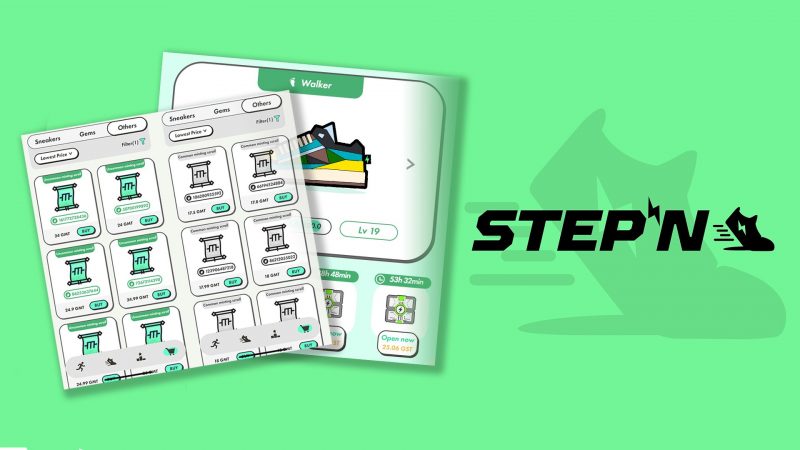
歩いてトークンが稼げるM2E(Move to Earn)アプリ「STEPN」がバージョン 0.7.2のアップデートを行い、新たな機能や仕組みが実装されました。 今回のアップデートの主な変更点は下記の3点です。 ミンティングスクロール機能の実装 ミステリーボックス内からミンティングスクロールが出現 ミステリーボックスのレアリティが10段階に変更 ミンティングスクロールとは、スニーカーNFTをミントする際に必要となるチケットのようなもので、これまでGSTトークンとGMTトークンのみで可能だったミントに、新たにミンティングスクロールのNFTが必要費用として追加されます。(アップデート完了から48時間後から適用) ミンティングスクロールはスニーカーの強化アイテムなどを獲得できるミステリーボックスから出現し、現在マーケットでの売買が可能。 記事執筆時点、マーケットではCommon,Uncommon,Rare,Epicのミンティングスクロールが販売されており、1つあたり17 GMT(約1500円) ~ 999 GMT(約8.8万円)の価格が付いています。 上記の変更に伴い、出現するミステリーボックスのレアリティが10段階に変更されており、各レアリティのミステリボックスからの出現確率は現在未公開です。 有名ブランドASICSとのコラボを実施するなど、昨今の暗号通貨の盛り上がりを牽引したSTEPNは、"レルム"と呼ばれる新しい構想を先日公開しました。STEPNは今後、現状のSolanaとBNB Chainに加えて新たなチェーン上でゲームを展開するとしています。 ・STEPN(ステップン)第4のrealm(レルム)を募集開始 ・【41%下落】STEPNが中国でのサービス提供終了を発表

ウォレット
2022/06/10【バックアップ不要】最先端ウォレット「Argent」の特徴や使い方を徹底解説!
スマートコントラクトウォレットの1つである「Argent」。 Argentはリカバリー・シードフレーズが不要など魅力的なポイントも見られますが「使い方・仕組みがよくわからない!」と感じている方も多いかと思います。 本記事では、Argentの概要から特徴、利用方法について詳しく解説していきます。 Argentの仕組みから使い方まで把握して、Argentをストレス無く利用できる状態にしていきましょう。 Argentはリカバリーフレーズが不要なウォレット Argentは、仮想通貨やNFTの管理ができるスマホ向けのウォレットです。 Argentではウォレットを同期したりリカバリーする際に、通常必要になる秘密鍵やリカバリーフレーズ・シードフレーズが必要ありません。 その代わりに、ユニークな方法でリカバリーして、ウォレットのセキュリティを守ることができます。 これは、Argentがイーサリアムのスマートコントラクトを利用した「スマートコントラクトウォレット」のため可能になっています。 Argentは、通常のウォレットと異なる仕様・概念が多いため、少し複雑に感じられるかもしれません。 しかし、利便性やセキュリティは高いため、特徴や使い方を覚えておいて損はないと言えるでしょう。 Argentの4つの特徴 これから、Argentの以下のような4つの特徴についてご紹介していきます。 ・取引・ステークが気軽にできる ・承認の権限を分散できる ・リカバリー方法がユニーク ・セキュリティの安全性が高い 1つ1つチェックして、Argentのメリットを把握していきましょう。 取引・ステークなどが気軽にできる Argentでは、ウォレット内で仮想通貨取引・ステークができます。 Paraswapを利用した仮想通貨 to 仮想通貨の取引に対応しており、手数料は0.5%が設定されています。(別途、変動するガス代が必要) また、ウォレット内から、Uniswap・AAVE・Compoundといった著名なDeFiにアクセスして、ステーク・レンディングなどが可能です 承認の権限を分散できる Argentにはガーディアンズという仕組みがあります。 ガーディアンズを活用すると、Argentを導入したデバイス以外に、ウォレットに関する以下のような承認の権限を渡すことが可能です。 ウォレットロックの承認 ウォレットのリカバリーの承認 信頼されていないトランザクションの承認 ガーディアンズには、以下のようなものを用いることができ、複数のガーディアンズを登録することもできます。 ハードウェアウォレットや別のスマホなど 友人や家族といった信頼できる人物 Argentのガーディアンズなどサードパーティのサービス 上記のようなガーディアンズが各事項へ承認を行うことで、Argentを導入したデバイスが無くとも、ウォレットのリカバリー・ウォレットのロックなどが可能です。 また、各承認事項によって承認に必要な割合が異なっており、例えばリカバリーでは登録されているガーディアンズのうち50%の承認が必要です。 承認に必要な割合の詳細などについてはコチラをご確認ください。 リカバリーの利便性が高い 通常、ウォレットを別の端末に同期させたり、紛失したりして復元させる際には、秘密鍵やフレーズ(シークレット・シードフレーズなど)が必要です。 一方で、Argentではリカバリーの方法として、これまで一般的に使用されてきた秘密鍵やフレーズを必要としません。 その代わりに、Argentでは前述したガーディアンズ(guardians)や、オフチェーンでのリカバリーキーなどを利用してリカバリーします。 特に、オフチェーンでのリカバリーキーを利用するものであれば、ネットワークを利用しないためガス代も不要です。 セキュリティが高い ガーディアンズに承認の権限が渡るということで、セキュリティについて懸念されるかもしれませんが、その心配もありません Argentでは、Argentを導入したデバイスに秘密鍵が保存されます。 この秘密鍵にガーディアンズなどがアクセスすることはできません。 また、ガーディアンズが、資金にアクセスといったことも不可能です。 あくまで、ガーディアンズができるのは、信頼されていないトランザクションやリカバリーの承認などです。 逆に、秘密鍵・何らかのフレーズが露出する・紛失するといったセキュリティ上のリスクを抑えることができます。 Argent「zkSync」「Vault」「X」の3種類が展開 Argentでは以下の3つのウォレットが展開されており、各ウォレットによって若干仕様が異なってきます。 ・Argent zkSync ・Argent Vault(イーサリアム) ・Argent X Argent zkSyncとVaultは、アプリ内で切り替えが可能で、Argent Xはウェブブラウザ用のウォレットとなります。 それでは、各ウォレットの概要や特徴についてチェックしていきましょう。 【ガス代が安い】Argent「zkSync」の概要と特徴 ネットワーク zkSync(L2) Argentの利用に伴うガス代 安い Argentの機能へのアクセス ガーディアンズなどセキュリティ関連に制限あり Argent zkSyncは、L2のzkSyncを利用できるウォレットです。 zkSyncがL2ということもあって、リーズナブルなガス代でトランザクションを通すことができます。 一方で、Argentのウォレット内でアクセスできる機能には制限がかかっています。(主にスマートコントラクトを利用するもの) 制限がかかっている機能には、一例として以下のようなものが挙げられます。 ガーディアンズ 信頼されているリスト (リストに加わっていると承認が不要) エマージェンシーキット (何かあったときの緊急用のツール) しかし、zkSyncネットワークを利用するだけなら、特に問題となるような制限ではありません。 【機能が多い】Argent「Vault」の概要と特徴 ネットワーク イーサリアム Argentの利用に伴うガス代 高い Argentの機能へのアクセス ほぼ全ての機能へアクセス可能 Argent Vaultのウォレットは、Argentのほぼ全ての機能へアクセスできます。 ガーディアンズ関連の機能はもちろん、その他のスマートコントラクトを利用したセキュリティ関連の機能へアクセス可能です。 一方で、Argent Vaultはウォレットの機能利用しているだけで、ガス代がかかってくることもあるため注意が必要です。(タイミングによっては高額になる可能性も) 【StarkNetが利用可能】Argent「X」の概要と特徴 ネットワーク StarkNet(L2) Argentの利用に伴うガス代 安い Argentの機能へのアクセス 少ない、zkSyc・Vaultとは大きく異なる Argent Xは、現在主に開発者向けに展開されているウォレットです。 前述したVault・zkSyncと違ってスマホにアプリが提供されていません。 リカバリーにもシードフレーズが利用されています。 また、ウォレットの各機能についても制限されているため、Vault・zkSyncと仕様が大きく異なります。 記事執筆時点では、スマホアプリに展開されているものと全く異なる製品であるというポイントを押さえておきましょう。 Argentのはじめ方(ウォレット作成方法) これから、スマホのArgentのはじめ方(ウォレットの作成方法)についてご紹介していきます。 以下の手順で、Argentを利用できる状態にしていきましょう。 Argentへアクセスしてアプリをダウンロード 「Create new wallet」へ ユーザーネームを入力 電話番号を入力 メールアドレスを入力 パスワードなどを決定 他のウォレットと比較してシードフレーズを保管は不要ですが、電話番号・メールアドレスなどが必要です。 Argentの使い方(zkSync・Vault) つぎに、Argentでよく使う以下のような機能の使い方をご紹介していきます。 ・zkSyncとVaultの切り替え ・入金や送金のやり方 ・取引 ・ガーディアンズの管理 Argentの使い方をマスターして、使いこなせるようになっていきましょう。 zkSyncとVaultの切り替え Argentをダウンロードして、ウォレットの作成を済ませると「zksync」がデフォルトで設定されているはずです。 以下の手順で、イーサリアムネットワークが利用できるVaultと切り替えて、各機能へアクセスできるようにしていきましょう。 画面上部へ イーサリアムへ切り替える (初めての場合はプラスマークが表示される) 表示がイーサリアムへ変わればOK zkSyncとVaultは、上記の手順で簡単に切り替えることができます。 入金・出金の手順 はじめて、イーサリアムのウォレットを利用する場合は、アクティベーション(有効化)が必要です また、アクティベーションするには、ガス代を一定金額を支払う必要があります。(タイミングによって変動) 以下の手順でArgentのイーサリアムに入金し、アクティベーションしていきましょう。 アクティブ化と入金の手順 Argent Vaultの「Assets」の「Receive」へ 警告が表示される「Deposit」へ (ガス代が表示されるまで少々時間が必要) 「View your Wallet address」へ アドレスを確認し入金 Depositをタップした時点で、表示された料金に同意したことになり、アクティベーションに必要な金額が入金され次第、自動的にアクティベーションされます。 アクティベーションが終了した後も同じような手順で、入金を行うことができます。(アクティベーションに伴うDepositは最初の一度のみ) また、以下のような手順で、Argentから出金することも可能です。 出金の手順 「Assets」へ 送信したいトークンをタップ 予め登録したcontactか、新しいaddressを入力 金額を入力 「Review」へ よく使う送金先は、アプリ下部の「Send」から登録しておくこともできます。 取引 以下の手順で、Argentのウォレットから仮想通貨を取引できます。 「Assets」の「Trade」へ 取引したい通貨を選択 支払うトークンと金額を入力 手数料や条件などを確認 「Buy」へ また、Vaultの「Invest」からは取引機能に加えて、さまざまなDeFiのステーク・レンディングにアクセスできます。 ただし、Uniswap V3など一部のものについては外部サイトへ飛ばされるものもあります。(通常の利用と同じ様にWEBからウォレットへの接続が必要) ガーディアンズ(Guardians)の追加 Argentのウォレットを利用する際は、ガーディアンズを登録しておく方が利便性が高くなり、何かあったときも安心です。 以下の手順で、Metamaskをガーディアンズに追加していきましょう。(ガーディアンズ機能を利用できるのはVaultのみです) Metamask側 セキュリティページへアクセス 「Add a guardian」へ 「MetaMask」へ 「Connect」へ メタマスク側の認証を済ませる QRコードが表示される ArgentのWallet側(Vault) 「Security」へ 「Guardians」へ 「Add guardian」へ 「More options」へ 「Scan QR code」へ 先程のQRコードをスキャン 「Assets」からでもコードはスキャンできますが、こちらは入金用のためガーディアンズの追加には使用できません。 zkSync・Vault共通のリカバリー方法 これから、zkSync・Vault共通で利用できて、オフチェーンのリカバリーキー(KEK)を用いた方法のリカバリー方法を解説していきます。 こちらの方法ではガス代が掛からないため、ガーディアンズを利用したリカバリー方法よりもおすすめです。 リカバリーキーの取得 画面上部のアイコンへ 「Settings」へ 「Wallet Recovery」へ iosならiCloud、AndroidならGoogleドライブが表示される 「Enable」へ リカバリーキーを用いたリカバリー方法 次のデバイスへArgentをダウンロードして開く 「I have an Argent wallet」 へ メールアドレスを入力 (作成の際に利用したメールアドレス) 新しいパスワードを入力 AndroidならGoogleDrive、iosなら「Start Recovery」へ 電話番号の確認 48時間後に利用可能 ガス代が掛からず利便性も高いですが、こちらの方法はあくまで「リカバリーキーが予め用意されていること」が必要です。 何らかの理由で用意できなかったときは、ガーディアンズを利用したリカバリーを行いましょう。 Argentの注意点 これから、Argentを利用する上で、注意したいポイントをいくつかご紹介していきます。 Argentで仮想通貨を失ったり、予期せぬ出費を発生させないためにチェックしていきましょう。 意外なところでガス代が発生 Argentは、スマートコントラクトウォレットのため、Metamaskなど通常のウォレットでは発生しないようなガス代が発生することがあります。 一例になりますが、例えば以下のような機能の利用に伴い、ガス代が発生してきます。 ウォレットの作成とそれに伴うアクティベーション ガーディアンズを利用したウォレットのリカバリー ガーディアンズの追加や削除 信頼できるリストの有効、無効 (上記以外でも、ガス代は発生してきます。) 基本的に、スマートコントラクト・ブロックチェーンが利用されている機能には、ガス代が必要です。 ガーディアンズの登録・削除の最小化やオフチェーンでのリカバリーを行うなど、工夫して無駄なガス代を発生させないようにするのがおすすめです。 複数のチェーンが扱えるため送金などに注意が必要 Argentでは、複数のチェーンを扱うことができますが、送金には注意が必要です。 Argentが対応しているのは「Vaultではイーサリアム」、「zkSync」「XではStarkNet」のみです。 各ウォレットに対応していないチェーンから、仮想通貨やNFTを送信しないように注意しましょう。 OptimismやArbitrumなどは、zkSyncと同じくL2ソリューションですが送信することはできません。 送受信の設定・調整で誤ると、仮想通貨やNFTが失われます。 まとめ この記事では、スマートコントラクトウォレットであるArgentについて解説しました。 Metamaskなどのウォレットと比較すると、根本的な仕組みが異なるため、少々複雑な部分が多いです。 しかし、秘密鍵の管理やリカバリー方法は魅力的なので、興味のある方は一度利用してみるのがおすすめです。 最後まで読んでいただきありがとうございました。 【評価額1兆円】StarkWare手掛ける注目のトークンブリッジ『StarkGate』を解説
特集・コラム
2022/06/08イーサリアム「The Merge」とは?概要を詳しく解説
先日、Ethereumのテストネットの一つであるRopstenネットワークで、Proof of Work(PoW)からProof of Stake(PoS)への完全移行を行うThe Mergeアップグレードの詳細が発表されました。 The MergeはEthereumで過去最も大きなアップデートの1つで、暗号通貨界隈でも大きな注目を集めています。 テストネットでの実装は、6月9日の5時頃が予定されており、問題なくスムーズに進めば夏中のメインネットへの実装も見えてきます。 本記事では、Mergeの詳細について解説していきます。 *本記事では可能な限り正確な情報を記載していますが、情報の性質上完全な正確性は保証できないのでご了承ください。 The Mergeに"今"注目すべき理由 The Mergeは、暗号通貨市場で2位の時価総額(約29兆円)を誇るEthereum史上、最も大きなアップグレードの1つです。 The Mergeでは、PoSへの移行に伴い、報酬を獲得するプレイヤーがマイナーからステーカーへと入れ替わり、新規発行枚数の減少などが起こるため、ETHと周辺の需給に変動が生じる可能性があります。 つまり、今回のThe Mergeで暗号通貨の王様とも言えるEthereumの仕組みが変化し、ETHの用途も大きく変化する可能性があるのです。 Ethereumのメインネットでは、これまでマイナーに対して報酬が支払われていましたが、PoS移行により、報酬はステーキングを行うバリデーターに対して支払われるようになります。 そのため、マイニングの設備投資のためにETHを売却することが無くなり、これはマイナーを中心としたネットワークの構造の変化を意味します。 また、マイナーが撤退せずにEthereumメインネットのチェーンを伸ばし続けるシナリオも一部で想定されており、ネットワークの分岐が発生する可能性も示唆されています。 The Merge自体は、もともとEthereum2.0のアップグレードのPhase0でビーコンチェーンのリリース後、Phase 1以降のシャーディングに先駆けて行われたアップグレード。 そのため、スケーラビリティの改善度合いではMerge自体の影響は少ないと考えられ、スケーラビリティに関して、当面はレイヤー2によるソリューションが主流となることが予想されます。 現在多くの通貨やプロダクトがEthereum上に構築されています。 今回のThe Mergeのアップデートによって前述したような構造、周辺環境が変化し、それが波及して暗号通貨市場全体に大きな変化をもたらす可能性は高いです。 そんなThe Mergeについて、もう少し詳しく見ていきましょう。 The Merge = エンジンと宇宙船のドッキング? The Mergeとは、Ethereumの合意形成レイヤーをPoWからPoSにするための大型アッググレードです。 現在、Ethereumには私たちが普段から利用する「メインネット」と、2020年12月にローンチした「ビーコンチェーン」と呼ばれる2つのチェーンが存在しています。 メインネットでは、トランザクションの実行・検証(EVM)とPoWによる合意形成が行われています。 ビーコンチェーンでは、メインネット上のコントラクトにステーキングすることで参加できるPoSによる合意形成が行われますが、トランザクションの実行・検証は行われません。 今回のThe Mergeとは、メインネットを実行レイヤー(Execution Layer)とし、ビーコンチェーンをConsensus Layer(合意形成レイヤー)とするためのアップグレードになります。 Ethereumの公式ウェブサイトでは、宇宙船のイメージを例に出しており、ビーコンチェーンは新型のエンジン、メインネットは宇宙船で、The Mergeはこのドッキングのようなイベントであると解説しています。 メインネットではブロックの採掘難易度によって1ブロックあたりの時間が変動してきましたが、PoSに移行すると、1スロット12秒, 1エポック32スロット(12*32秒=6分24秒)でブロックが確定するようになります。 また、これまで1ブロック(約15秒)あたり2ETHの報酬が発生していましたが、仮に15METHのステーク総額を想定すると、新規発行は90%近く減少します。 これまでのEthereumのアッググレードではブロック高が利用されてきましたが、今回のRopstenネットワークのThe Mergeでは、”Terminal Total Difficulity(TTD)”と呼ばれる累積難易度の数値が一定に達した段階で行われます。 この難易度を通過することで、Proof of Workでマイナーに分配されていたETHがなくなり、Proof of StakeでETHをステークするステーカーに対して供給されるようになります。 一般ユーザーは何ができるのか テストネットのノードを運用しているユーザーは、クライアントの更新が必要となりますが、今回はテストネットであるため、一般ユーザーが意識すべきポイントは特にありません。 Ropstenでノードを運用する場合は、LighthouseやPrysmなど5つのクライアントから任意の合意形成レイヤーのクライアント、Go-Ethereumなどの実行レイヤーのクライアントを準備しておく必要があります。 具体的な累積難易度の上書きなどの手順は以下の公式ブログで解説されていますので、興味のある方はそちらもご覧ください。(参考:「Ropsten TTD Announcement」) レンディングプロトコルAaveは、Aave v3をRopsten上にデプロイしたことを発表しています。 It’s time to get testing as Aave V3 has officially been deployed on the Ropsten Testnet! Join us and the rest of the Ethereum community in #TestingTheMerge To activate testnets in the UI, toggle the "testnet mode" switch as seen below pic.twitter.com/al98hKRpsS — Aave (@AaveAave) June 7, 2022 The Mergeの完了後に、画面UIからテストネットモードのチェックボックスを入れることで、Merge後のアプリを体験することができます。 今後のThe Mergeと将来の変化 ここまでThe Mergeについて解説してきましたが、今後のThe Mergeについてや、それによって起こりうる変化を見ていきましょう。 今後CRYPTO TIMESでは、本番環境でのThe Mergeに向けて追加で記事を出していく予定であるため、今回はかんたんに紹介します。 メインネットのThe Merge アップグレードのタイムラインは以下のようになっており、今回のRopsten, Goerli, Sepoliaでのテストが問題なく終われば、メインネットでの実装となります。 メインネットのThe Mergeは9月付近に行われる予定となっていますが、具体的な日付は発表されておらず、Ethereumのブログで後日公式発表があるようです。 エコノミクスの変更 ETHのサプライに関して、昨年行われたEIP-1559によるバーンに加えて、The mergeによる新規発行の減少が予測されています。 上記シミュレーションでは、PoWがなくなりPoSのEthereumになると、供給量が右肩下がりとなり、デフレ的なエコノミクスへと変化する想定となっています。 ハードフォークの可能性 The Merge以降のEthereumメインネットでは、Difficulty Bomb(難易度爆弾)と呼ばれる、採掘難易度の急上昇が起こります。 これは、1ブロックの生成における難易度を急激に上げることで、マイナーの新ネットワークへの移行を促進するもので、これによりブロックの生成時間が大幅に変動します。 過去、EthereumのDifficulty Bombは何度かアップグレードにより延期されてきましたが、予定通りDifficulty Bombを通過することで、徐々にマイナーがネットワークを離れていくことが予想されます。 一方で、既存のマイナーの選択肢としては、ハードウェアを売却するか、別ネットワークでマイニングを継続する選択肢しか残されておらず、フォークが起こる可能性も視野に入れておく必要があります。 まとめ 今回はEthereum史上最大のアップデートThe Mergeについて解説してきました。 アップデートに関する情報は専門的な内容が多く、理解するのが難しい場合が多いです。 しかし、様々なトークンやプロダクトの根幹となっているEthereumの技術的な部分が理解できると、今後の暗号通貨市場をより正確に捉えることが出来るかと思います。 是非本記事を参考に、一大イベントであるThe Mergeについてリサーチすることをお勧めします。 最後までありがとうございました。 ・CT Analysis第2回レポート『ステーキング概要・動向 2020年2月最新版』 ・CT Analysis第12回レポート『Ethereum周辺のレイヤー2 スケーリング 概要と動向』
ニュース
2022/06/08CT Analysis NFT『5月NFTマーケット動向レポート』を無料公開
CRYPTO TIMESが提供するリサーチレポートコンテンツ『CT Analysis NFT』が『2022年5月 NFT マーケット動向調査のレポート』を無料公開しました。 今回の最新レポートや過去のレポートは、アップデートしてさらに読みやすくなったCT Analysisの新ホームページ (https://ct-analysis.io/)よりご覧いただけます。 会員登録することでいつでも、過去のレポートを読むことができるので下記のWebsiteよりアクセスください。 CT Analysis NFT 5月レポート 『CT Analysis』が提供する『5月 NFT マーケット動向調査のレポート』に関して 今回のレポートは、5月のNFTマーケットの動向を調査した内容になっています。5月は全体的に取引ボリュームは低下していますが、goblintownが大注目され新しいトレンドを生み出しています。 5月はOtherdeed - OtherSideが取引ボリューム1位となりました。2位はBAYCで、Yugalabsが業界をリードし続けていることがわかります。 またSolanaチェーンのNFTプロジェクトがランクインしてくる形となっています。OpenSeaのSolana対応がある程度影響していることが考えられます。 今月からSolana NFTの取引ボリュームを掲載しています。Solanaチェーンでは、Magic Edenが一強という市場になっています。OpenSeaがSolanaのシェアをどこまで獲得できるか注目どころです。 5月最も成長したプロジェクトがgoblintownです。フリーミントから、圧倒的なスピードで市場価値を確立しました。現在のフロアプライスは5ETHとなっています。 フリーミントで何も計画がないプロジェクトですが、コンセプトが市場とマッチしたのか新しいトレンドを作り上げました。 他にも5月のコレクティブル市場やトレンド比較などをデータとしてまとめているので是非ともお読みください。 CT Analysis NFT 5月レポート CT Analysisについて 2020年2月12日より暗号通貨/ブロックチェーン専門メディアCRYPTO TIMES ( https://crypto-times.jp )が提供開始した、暗号通貨/ブロックチェーンの分野に特化したリサーチレポートコンテンツです。 今後、暗号通貨/ブロックチェーン分野は更に注目が集まることが予想されるものの、技術者から投資・事業家まで様々な参加者がおり、各々の求める情報は見つけづらく、また議論は英語で行われることが多いため、リサーチコストが高くなる傾向があります。 CT Analysisでは、3年間業界に携わりながら運営してきた知見やデータを活用して一般ユーザーから事業者まで、幅広いデータ・分析需要に応えることを目標として、専門性とわかりやすさを追求したリサーチ・レポートを提供していきます。 また、パートナー企業の強みを生かしたリサーチレポートも提供しており、オンチェーンデータやオフチェーンデータ、クリプト市場に関するセンチメントデータ、ユーザーの予測を機械学習で最適化したデータなどの情報を使ったレポートの配信も予定しています。また、これらは日本だけでなく、世界各国の情報も取り入れたコンテンツの配信を予定しています。 下記のサイトより会員登録をしたユーザー様にはレポートが公開時に登録メールアドレス宛に最新レポートが届きます。 CT Analysis Website
プロジェクト
2022/06/07【評価額1兆円】StarkWare手掛ける注目のトークンブリッジ『StarkGate』を解説
5月25日、レイヤー2ソリューションを手掛けるStarkWare Industriesが、80億ドル(約1兆458億円)の評価額で1億ドル(約130億円)の資金調達を行いました。 We are thrilled to announce our $100M Series D at an $8B valuation. We would like to thank Greenoaks and Coatue - our lead investors, Tiger Global, and many of our existing investors, for their vote of confidence in the technology, products, and ecosystem that we’re building. pic.twitter.com/0R1e1h31HK — StarkWare (@StarkWareLtd) May 25, 2022 StarkWareはゼロ知識証明を用いたEthereumのレイヤー2スケーリングソリューション「StarkNet」を手掛けるイスラエルが拠点の会社です。 そんな、StarkWareは先日、EthereumとStarkNet間のトークンブリッジ「StarGate」をローンチ。 現在、StarkGateはアルファ版でテストネット・メインネットの両方が公開されており、メインネットでは定期的にブリッジできる通貨や上限の解放が行われています。 本記事では注目企業StarkWareが手掛けるStarkGateの基本的な概要や使い方について解説していきます。 今後、StarkGateユーザーに対するエアドロップの可能性も一部で囁かれているため、興味のある方は是非最後まで読んでみてください。 StarkGateとは StarkGateは、StarkWareによって開発されたEthereum⇆StarkNetのトークンブリッジです。 今年5月にアルファ版がメインネットで公開されており、MetaMaskとArgent(ウォレット)を介してトークンのブリッジが行えます。 現在、メインネットでのブリッジ可能な通貨はETH、DAIの2通貨となっており、今後WBTC、USDC、USDTが対応予定です。 昨今のStarkWareの資金調達の実施状況や、一部ユーザーの間で囁かれているエアドロップの可能性なども含め、StarkGateは今後さらに注目される可能性が高いプロダクトです。 そんな注目のStarkGateの実際の利用方法を見ていきましょう。 テストネットのやり方・手順 ①ArgentとMetamaskのウォレットを用意する ②テストネット用トークンを請求する ③StarkGateにMetaMaskとArgentを接続する ④StarkGateでブリッジする 上記の手順でStakGateのテストネットを利用していきます。 *メインネットも同じ手順で利用できますが、現時点での利用はリスクが高いため、ご自身の責任でのご利用をお願いいたします。 ①ArgentとMetamaskのウォレットを用意する StarkGateの利用にはMetamaskに加えてArgentのウォレットを用意する必要があります。 今回はArgentのウォレットの作成方法を解説します。(Metamaskの作成方法はこちら) 1. まずはPC版のArgent「Argent X」を、対応しているブラウザに合わせてDLします。 Google Chrome Firefox 2. Argentを起動して「New wallet」をクリック 3. 注意事項にチェックマークを入れて、パスワードを入力して「Create wallet」をクリックしましょう。 4. 次に「Low security」をクリックして次の画面で表示されるリカバリーフレーズをメモして保存します。 これでArgentのウォレット作成は完了です。 StarkGateのテストネットでは、Goerli Testnetを利用するので、ウォレット作成時にネットワークが「Ethereum Mainnet」になっている方は、ネットワークを変更して再度作成してください。 ②テストネット用トークンを請求する ウォレットの準備ができたら、StarkGateで利用するテストネットトークンを準備します。 下記のサイトにウォレットアドレスを入力すると、それぞれのウォレットにGoerliテストネットワーク用のETHが獲得できます。 Metamaskのテストネット用トークン:https://goerlifaucet.com/ Argentのテストネット用トークン:https://faucet.goerli.starknet.io/ Metamask側のトークン請求は、Googleアカウントやアカウント登録が必要ですが、StarkNet側ではアドレスだけでトークンの請求できます。 どちらか片方にETHが入っていればテストネットは利用できますが、EthereumからStarkNetへブリッジするケースが一般的なので、Metamask側にETHを用意しておくことをおすすめします。 請求したウォレット(Goerli ネットワーク)にETHが入っていればこの工程は完了です。 ③MetaMask(Ethereum)上のETHを、Argent(StarkNet)へ移す 下準備が完了したら、実際にStarkGateのテストネットを利用していきましょう。 テストネットではGoerliのネットワークを利用するので各ウォレットのネットワークを切り替えておきます。 1. まずは、StarkGateのページにアクセスして、MetamaskとArgentを接続します。 2. ブリッジしたいETHの数量を入力して「Transfer」をクリックします。 3. 承認作業を行い、少し待って上記の画像が表示されれば、トークンのブリッジは完了です。 StarkNetからEthereumに戻す際も、同じ手順で行えばOKです。かんたんですね。 実際にメインネットを利用してみて分かった注意点 前述の通り、StarkGateではテストネット以外にもメインネットがローンチしています。 今後、エアドロップが行われる場合、メインネットのユーザーが対象となる可能性は高いです。 しかし、StarkGateは現在アルファ版であり、公式も"高リスクである"とコメントしているため、メインネットでのブリッジは余裕のある資金内で行うことをおすすめします。 下記は実際に筆者がメインネットを利用してみて感じた注意点です。 「上限が来ていてもサイトに表示されないケースがある」 「上限はすぐに埋まる」 現在StarkGateのメインネットではETHとDAIが対応しており、それぞれ(全ユーザー総量での)上限が設定されています。 通常、上限まで満たされている場合、ブリッジ画面に注意喚起のメッセージが表示されますが、されないケースもあります。 もし、上限まで達している状態でトランザクションを起こしてしまうと、ガス代が無駄になってしまう可能性が考えられるので、ブリッジ前は公式Discordなどの情報をよくチェックしましょう。 また、定期的に上限が追加されるETHですが、現在は追加後すぐに枠が埋まってしまう状況が多いです。 こちらも常に最新情報を追うか、さらに複数の通貨に対応して余裕が出てくるまで待ってみましょう。 再度注意喚起になりますが、StarkGateは現時点ではまだアルファ版で、資産を失う可能性が考えられるので、利用したい方は、上記のリスクを理解したうえでStarkGateを触ることをお勧めします。 まとめ StarkNetが手掛けるトークンブリッジ「StarkGate 」について解説してきましたがいかがだったでしょうか。 L2は今後さらに注目される分野となる可能性が高いので、今のうちにStarkNet周りのプロダクトを積極的に触っておくと良いアドバンテージになるかもしれません。 今後もCRYPTO TIMESでは、最先端の情報を日本語でわかりやすく発信していきますのでよろしくお願い致します。 - StarkGate・StarkNet・StarkWare公式リンク - メインネット:https://starkgate.starknet.io/ テストネット:https://goerli.starkgate.starknet.io/ Twitter:https://twitter.com/StarkWareLtd/ Medium:https://medium.com/starkware Youtube:https://www.youtube.com/channel/UCnDWguR8mE2oDBsjhQkgbvg Discord:https://discord.com/invite/uJ9HZTUk2Y CT Analysis DeFi 『2022年5月度版 DeFi市場レポート』 記事ソース:StarkWare、StarkNet
ニュース
2022/06/06CT Analysis DeFi 『2022年5月度版 DeFi市場レポート』を無料公開
CRYPTO TIMESが提供するリサーチレポートコンテンツ『2022年5月度版 DeFi市場レポート』を無料公開しました。 今回の最新レポートや過去のレポートは、アップデートしてさらに読みやすくなったCT Analysisの新ホームページ (https://ct-analysis.io/)よりご覧いただけます。 会員登録することでいつでも、過去のレポートを読むことができるので下記のWebsiteよりアクセスください。 CT Analysis DeFi 5月レポート 『CT Analysis』が提供する『2022年5月度版 DeFi市場レポート』に関して CT Analysis DeFiは、2021年9月より配信開始のDeFiの市況や主要プロジェクトの動向などを手軽に確認するためのマンスリーレポートになります。 データを中心とした定点観測、考察がメインとなっており3~5分程度で読める内容となっていますので、ぜひ一度ダウンロードしてみてください。月初の配信を予定しています。 5月の市況と主要な指標 5月は、過去最も大きな下落幅を記録した一ヶ月となりました。 TVLは$100B(約13兆円)以上減少、ステーブルコイン時価総額は$30B(約3.9兆円)減少となり、DeFiにとっても厳しい一ヶ月間となりました。 5月 プロダクト動向 ブリッジ系のプロダクトでは、L2の対応が続々と進んでいます。 現状はL2側のTVL自体は大きくありませんが、資産のブリッジが加速することでL2上のプロダクトを触るチャンスが増加すると考えられるため、そろそろL2に注目し始めてもいい時期となってきたのではないでしょうか。 ステーブルコイン時価総額トップ15 USTの崩壊を受け、上位が全て法定通貨担保型のステーブルコインとなっています。 USDTは、裏付け資産に関する懸念が再浮上したことで、半ばには一時1.10付近まで価格の乖離が見られ、5月は資金が抜け時価総額が縮小する展開となりました。 また、USTを利用したレバレッジ戦略を展開していたMagic internet Moneyも、86%近く時価総額が減少しています。 レポートではこの他にもDeFiの主要なマーケット、プロダクトの動向、レイヤー2やマルチチェーンの動きなども含めて解説しています。 下記のサイトより会員登録をしたユーザー様にはレポートが公開時に登録メールアドレス宛に最新レポートが届きます。 CT Analysis DeFi 5月レポート CT Analysisについて 2020年2月12日より暗号通貨/ブロックチェーン専門メディアCRYPTO TIMES ( https://crypto-times.jp )が提供開始した、暗号通貨/ブロックチェーンの分野に特化したリサーチレポートコンテンツです。 今後、暗号通貨/ブロックチェーン分野は更に注目が集まることが予想されるものの、技術者から投資・事業家まで様々な参加者がおり、各々の求める情報は見つけづらく、また議論は英語で行われることが多いため、リサーチコストが高くなる傾向があります。 CT Analysisでは、4年間業界に携わりながら運営してきた知見やデータを活用して一般ユーザーから事業者まで、幅広いデータ・分析需要に応えることを目標として、専門性とわかりやすさを追求したリサーチ・レポートを提供していきます。 また、パートナー企業の強みを生かしたリサーチレポートも提供しており、オンチェーンデータやオフチェーンデータ、クリプト市場に関するセンチメントデータ、ユーザーの予測を機械学習で最適化したデータなどの情報を使ったレポートの配信も予定しています。また、これらは日本だけでなく、世界各国の情報も取り入れたコンテンツの配信を予定しています。 CT Analysis Website
プロジェクト
2022/06/04【$GSTに対応】ブリッジプロトコル『Swim Protocol』を解説 | IDOも実施予定
先日、マルチチェーン流動性プロトコルのSwim Protocolが、Move to EarnアプリSTEPNのトークン(GST,GMT)に対応しました。 You talk, we listen. After hearing from our community that there's demand for a bridging solution that offers $GST & $GMT swaps across #Solana & #BNBChain, we decided it was time to #STEPN it up! 🏃🏃♀️🏃♂️💨 Learn more about our expansion👇https://t.co/T6BCOAkDPX — Swim Protocol (@SwimProtocol) May 31, 2022 Swimでは、Solanaチェーン上のGST,GMTトークンと、BNBチェーン上のGST,GMTトークンのブリッジが可能となります。 これまで、上記チェーン間でのトークンのブリッジ方法は存在せず、一時BNBチェーン上のGSTがSolana上のGSTの10倍ほどの価格になる現象が発生し話題となりました。 今回は、これまで存在しなかったGSTのブリッジを実現したSwim Protocolについて解説していきます。 Swim Protocolとは? Swim Protocol (以下:Swim)は、異なるチェーン上のトークンをスワップできるブリッジプロトコルです。 現在、Swimでは下記の5つのチェーン、 Ethereum Solana BNB Chain Avalanche Polygon に対応しており、USDTやUSDCといったステーブルコインやGSTやGMTトークンをブリッジできます。(今後、Acala、Polkadot、Fantom、NEAR等にも対応予定) Swimは、Solanaと他ネットワークとのメッセージングを可能にするWormhole上に構築されており、Wormholeよりもシンプルにトークンのブリッジが可能。Swimを利用するとチェーンを跨いでDeFiを利用する際、トークンのアンラップや交換といった面倒なプロセスを省略できます。 Swimは今年3月、Pantera Capital主導でFTX、Alameda Reserch、Coinbase Venturesといった下記VCからシードで400万ドル(約5億円)の資金調達を行うなど、業界からの評価も高いプロジェクトです。 Pantera Capital (主導)、FTX、 Alameda Research、 Coinbase Ventures、 Solana Ventures、 Jump Capital、 Social Capital、 IOSG Ventures、 Rok Capital、 GBV Capital 、 Mantis VC、 Panony、 Bonfida、Brandon Millman (PhantomWallet)、Dean Thomas (Polygon)、PhillipLiu (Avalanche) NFTでIDO?$SWIMトークンについて $SWIMは、さまざまな機能に対する報奨金や手数料のパラメータとして機能するトークンです。 $SWIMをプールにステーキングし、$xSWIMを獲得することでSwimの手数料に関する恩恵が受けられる機能も実装予定です。 プロジェクト側は、より平等でエンタメ要素を盛り込んだIDOを行うために”NFT IDO”と呼ばれる新しい資金調達方法で$SWIMトークンを販売予定。 上記の詳細情報は現在未公開ですが、Otter Totsと呼ばれるxSWIMに裏付けされたNFTが10000体発行予定で、ユーザーはNFTをバーンすることでxSWIMトークンが得られます。 IDOの価格や実施日は現時点では未定なので、気になる方は公式TwitterやDiscordをチェックしておきましょう。 Swim Protocolの使い方 それでは次にSwim Protocolの実際の使い方を見てみましょう。 今回はSTEPNのアプリ内のウォレットにあるSolanaチェーン上のGSTを、Swimを通してBNBチェーン上にブリッジする方法を紹介します。 - 事前に用意するもの - Solana系のウォレット(今回はPhantom) メタマスク *手数料として$SOLと$BNBがそれぞれに入っている必要があります 1. まず最初にSTEPNのウォレットの送金画面で、Phantomのウォレットアドレスを貼り付けて「CONFIRM」をクリックします。 2. 次にSwimのサイトにアクセスして、Phantomとメタマスクを接続します。 3. ブリッジしたいPhantomウォレット内の$GSTトークンの数量を選択して「Swap」をクリックします。 ちなみに、Swimでのブリッジと同タイミングでSTEPNで各GSTの価格を調べたところ、それぞれ、 1 GST = 0.971043 USDC (Solana) 1 GST = 1.8665 USDC (BSC) となっており、Swimでのブリッジ価格は比較的適正なことがわかります。 4. 次に3回の承認作業を行います。 5. 承認作業が終わると、BSC上にGSTがブリッジされており、ここまでで完了です。 実際にSwimを使ってみて 実際にSwimを利用してみて筆者が感じたのは下記の3つです。 扱えるトークンの種類がもっと増えたらかなり便利 ウォレットを複数連携させてそれぞれで承認するのは面倒 セキュリティが不安 従来のブリッジでは、トークンをラップドトークンに変換してDeFi上で動かさなければいけません。(例:BTC→wBTC) 1つや2つのトークンであればこの方法でも十分対応できますが、扱うトークンの数が増えるほどより複雑になります。 細かい計算が苦手な人にとって、ブリッジによって似ているトークンが複数発生する現象は、DeFiの積極的な利用を妨げる大きな要因になっていることでしょう。 Swimは上記の課題を解消してくれるプロジェクトだと感じました。 ただし、上記画像のように1回のブリッジでウォレットによる承認作業を複数回しなければならない点は面倒だと感じました。 また、セキュリティに関しても不安は残ります。 SwimはブリッジプロトコルWormholeの上に構築されているプロトコルです。 Wormholeでは今年2月、340億円規模のハッキング被害が発生しており、ブリッジのセキュリティに関する脆弱性が明るみとなったこともみなさんの記憶に新しいでしょう。 ウォレットでの承認作業の多さ、セキュリティに関する不安の2つが払拭されれば、Swimは今後多用していくプロジェクトになるかと感じました。 まとめ マルチチェーン流動性プロトコルSwim Protocolについて紹介してきましたがいかがだったでしょうか? 発行予定のNFTには様々なユーティリティも付与されるようなので、興味がある方は今後実施予定の$SWIMトークンのIDOと合わせて是非チェックしてみてください。 最後までありがとうございました。 - Swim Protocol 公式リンク - 公式サイト:https://swim.io/ Twitter:https://twitter.com/SwimProtocol Discord:https://discord.com/invite/wGrxQ7GAgP Blog:https://blog.swim.io/ Telegram:https://t.me/joinchat/Mnc1WjrKcq8yYTM1 Whitepaper:https://swim.io/whitepaper.pdf

 有料記事
有料記事